Aktivera eSIM enkelt, steg för steg och smarta tips
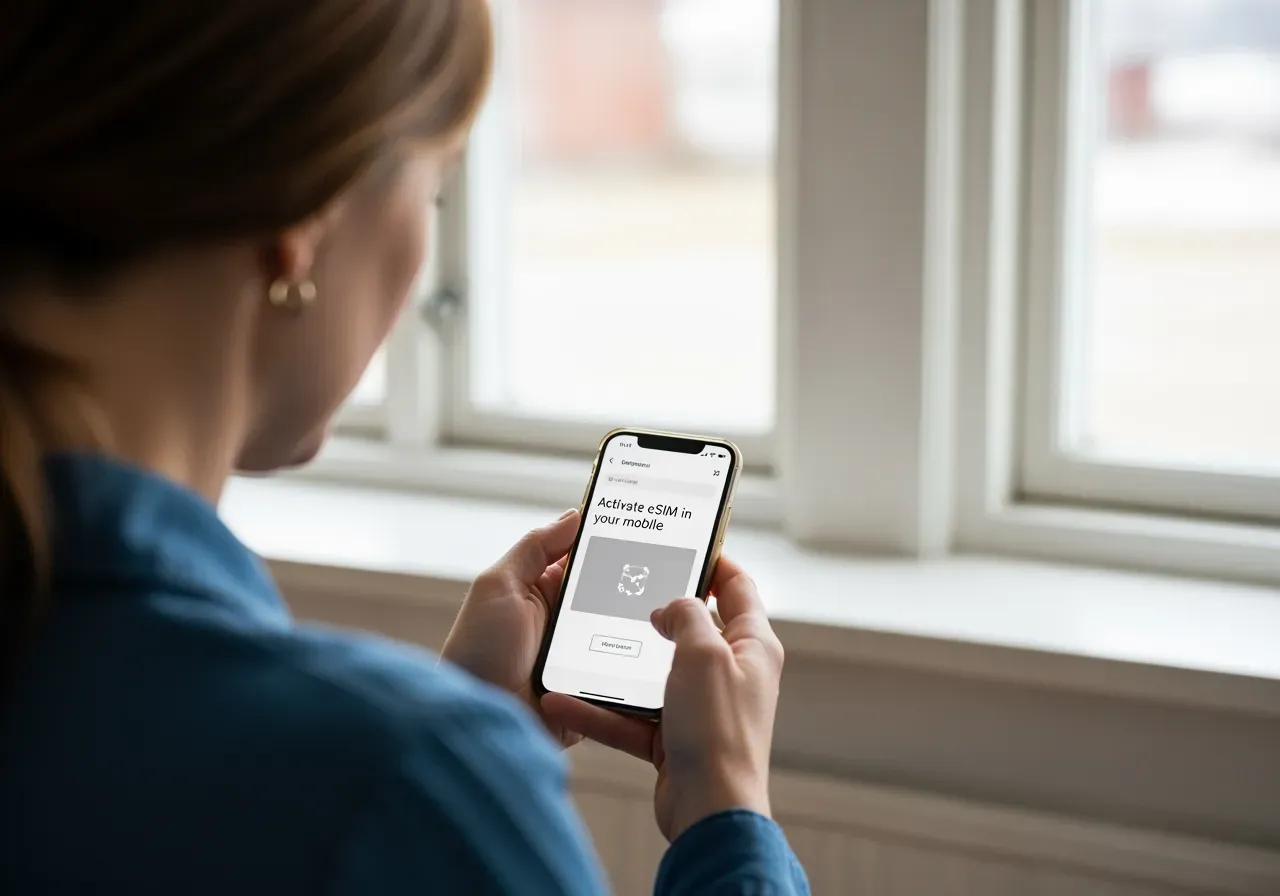
Känns det krångligt att komma igång med digitalt SIM? Tänk så här: några enkla val, ett par knapptryck – klart. Vi går igenom det tillsammans.
Varför eSIM och vad betyder aktivering
Vi börjar med känslan. Du vill slippa plastkort, men ändå ha full kontroll över nummer och surf. Det är eSIM i ett nötskal: ett inbyggt SIM som fylls med din profil digitalt. Aktivering betyder bara att du lägger till den profilen i mobilen – ungefär som att logga in på ett wifi, fast för mobilnätet.
Här är hur jag tänker: eSIM är smidigt när du ska resa, vill ha jobbnummer i samma lur eller byter mobil oftare. Du slipper vänta på post. Och för oss som gärna testar nytt är det skönt att kunna lägga till och ta bort profiler utan verktyg.
Vill du se helhetsbilden och vilka enheter som brukar fungera bra, kika på vår översikt i eSIM & enheter. Den ger en snabb känsla för vad som passar just dig.
Kolla att din enhet funkar
Två korta kontroller sparar tid: stöd i mobilen och stöd hos operatören. De flesta nyare iPhone, Samsung Galaxy och Google Pixel har eSIM. Men modell, region och ibland firmware spelar in.
Gå gärna igenom vår checklista för kompatibilitet. Den guidar dig med exempel per märke och hur du hittar rätt modellkod i inställningarna.
Nästa steg är operatören. Alla erbjuder inte eSIM för alla typer av abonnemang. Vissa startar med mobilabonnemang, andra lägger till stöd för surfplattor och klockor löpande. Ett bra referensstöd finns hos Telenor kom igång (annonslänk). Där ser du hur processen kan se ut och vad som behövs.
Tre sätt att lägga till eSIM
Det finns tre vanliga vägar. De liknar varandra och resultatet blir samma: din eSIM-profil hamnar i mobilen.
- QR-kod från operatören – du skannar, mobilen hämtar profilen, klart.
- Operatörens app – du loggar in och väljer att lägga till eSIM.
- Manual inmatning – du skriver in koder (SM-DP+ och aktiveringskod) i mobilen.
Vill du förbereda kameran och belysningen för en säker skanning, kika på vår korta guide om QR-kod. Den hjälper om pappret blänker eller om koden råkat vikas.
För en tydlig steg-för-steg med QR-kod och appflöde är Tele2 eSIM (annonslänk) en bra jämförelse. Den visar också var i inställningarna du brukar hitta alternativen.
Steg i iPhone
Så här tänker jag när jag hjälper någon med iPhone: börja i lugn och ro, ha wifi igång och håll QR-koden nära. På iOS kan du lägga till flera profiler, men bara en eller två kan vara aktiva samtidigt beroende på modell.
- Öppna Inställningar → Mobilnät → Lägg till mobilabonnemang.
- Skanna din QR-kod eller välj att skriva in detaljer manuellt.
- Följ frågorna: etikett för linjen (t.ex. Privat/Jobb), standardlinje för samtal och data.
- Vänta tills profilen hämtats och visar signal. Testa att ringa eller surfa.
Om du behöver en operatörsexempel som speglar iOS-menyerna, se aktivera hos Telenor (annonslänk). Den går igenom både skanning och manuell inmatning.
Steg i Android
Android varierar lite mellan tillverkare. Grundlogiken är densamma: öppna nätverksinställningar, välj SIM-hanterare och lägg till eSIM. På Samsung heter det ofta SIM-hanterare, på Pixel Nätverk och internet.
- Öppna Inställningar → Anslutning/Nätverk → SIM eller eSIM.
- Välj Lägg till eSIM. Skanna QR eller välj “Ange kod”.
- Välj etikett, ställ in samtal/sms och vilken linje som ska ha data.
- Vänta tills profilen är aktiv. Starta om vid behov.
Vill du se hur operatörer beskriver Android-flödet för flera märken, kolla Telenor eSIM (annonslänk). Den tar även upp surfplattor.
Flytta eSIM till ny mobil
När du byter mobil vill du förstås ta med ditt nummer. Två vägar: operatörens “flytta eSIM”-flöde eller att du beställer en ny QR-kod och lägger till profilen i den nya enheten. Många operatörer avaktiverar profilen i den gamla mobilen automatiskt när den nya är igång.
Här är hur jag gör när jag hjälper en vän: säkerhetskopiera först (kontakter, bilder), koppla upp den nya mobilen på wifi, ha QR-koden redo och håll den gamla avstängd eller i flygplansläge tills allt är klart. Det minskar risken att sms hamnar fel under övergången.
Om något hakar upp sig är det bra att återaktivera profilen från operatörens sida. Exempel på sådant flöde finns under Telenor kom igång (annonslänk), där tillval och spärrar kan påverka.
Vanliga fel och snabb lösning
Det mesta går att fixa snabbt. Tänk i tre nivåer: enhetsinställningar, nät och ditt konto hos operatören.
- Ingen data? Testa växla av/på flygplansläge. Byt datalinje fram och tillbaka.
- Ingen signal? Kontrollera att linjen är aktiv i SIM-hanteraren. Starta om.
- Fel APN? Rätta internet och MMS-profiler för abonnemanget.
Om internet eller MMS strular, jämför med APN-inställningar (annonslänk). Inställningsnamn kan skilja, men fälten är ofta samma.
Tänk också på nätet där du är. Inomhus, källare, nybyggnation med energiglas – allt kan dämpa signal. Ett snabbt sätt att förstå läget är att kolla täckning (annonslänk) för din adress.
Surfen tar slut fort? Små knep hjälper: stäng auto-uppspelning i sociala appar, uppdatera appar över wifi och begränsa bakgrundsdata. Få fler idéer under spara surf (annonslänk).
Surfplatta, klocka och extra profiler
eSIM gör livet smidigt i fler prylar. Surfplattor kan få egen data för resor eller jobb, och klockor kan spegla ditt nummer så att du kan lämna mobilen hemma på promenaden.
Upplägget är ofta samma: lägg till eSIM via operatörens app eller skanna en QR-kod i plattans eller klockans inställningar. Vissa klockor kräver att du aktiverar genom telefonens klock-app, som sedan skickar profilen vidare till klockan.
Vill du se ett exempel som täcker både mobil och platta, kika på Telenor eSIM (annonslänk). Det är ett bra praktiskt stöd även för privatpersoner.
Operatör, abonnemang och byte
Olika operatörer har lite olika flöden – men grundprincipen är lika. Du beställer en profil (QR-kod eller via app), lägger till den och väljer linje för samtal, sms och data. Vill du jämföra vilka som erbjuder stöd just nu kan du börja med vår sida om operatörer.
En del undrar om det kostar att lägga till eSIM. Svaret varierar mellan operatörer och typ av abonnemang. Ett konkret exempel på hur kostnader kan beskrivas finns under kostar eSIM (annonslänk). Tänk på att din operatör kan ha andra villkor.
Byter du från ett äldre kort eller behöver nytt efter ett tapp, använd operatörens flöde för ersättning. Som referens ser du hur ett byte kan beskrivas under ersättningskort (annonslänk). Processen liknar andra operatörer.
Driver du företag? Flera erbjuder smidiga självbetjäningsflöden. Ett exempel på hur administrationssidor kan se ut är Tre företag (annonslänk).
Snabbtabell: menyer och behov
Här är en snabb överblick. Tänk på att menytexter kan variera lite mellan versioner och språk.
| Plattform | Väg i menyer | Vad du behöver | Tips |
|---|---|---|---|
| iPhone | Inställningar → Mobilnät → Lägg till | QR-kod eller aktiveringskod, wifi | Döp linjerna tydligt (Privat/Jobb) |
| Samsung | Inställningar → Anslutning → SIM-hanterare → Lägg till eSIM | QR-kod eller SM-DP+ och kod | Starta om efter aktivering om signal saknas |
| Google Pixel | Inställningar → Nätverk och internet → SIM → + | Operatörs-app eller QR-kod | Testa att växla datalinje vid strul |
| Surfplatta | Inställningar → Mobilnät/SIM → Lägg till | QR-kod och wifi | Ha mobilen nära om aktivering går via telefonens app |
Säkerhet och återställning
Det fina med eSIM är att profilen kan spärras, bytas eller läggas till igen utan postgång. Tappa mobilen? Spärra linjen via ditt konto hos operatören, så är profilen värdelös för andra. När du fått ny enhet lägger du till profilen igen med ny QR-kod.
Ibland vill man gå tillbaka till plastkort, till exempel för en äldre mobil. Många operatörer låter dig beställa fysisk ersättning och sedan byta tillbaka när du vill. Som exempel finns menyn för att beställa ersättning hos Nytt SIM (annonslänk).
Data, surf och vardagsbalansen
Vi vill alla att surfen räcker månaden ut. Ett enkelt tankesätt: låt wifi ta det tunga, spara mobilnätet till när du är på språng. Stäng automatisk videouppspelning i appar och ladda ner poddar hemma.
Behöver du vägledning kring hur stor surf som passar vardagen, få en känsla med råd som i spara surf (annonslänk). Ta siffrorna som exempel – dina behov styr.
Bindningstid, avslut och nummerflytt
Byta operatör med eSIM är ofta snabbare, men avtalet gäller fortfarande. Kolla bindningstid och uppsägningstid innan du flyttar nummer.
Vill du snabbt hitta var du ser din bindningstid i ett kontoexempel, spana in bindningstid (annonslänk). Det ger en bild av vilka menyalternativ du letar efter hos din operatör.
Ska du avsluta eller byta ägare på ett nummer, se hur processen brukar förklaras under säga upp (annonslänk) och hur en överlåtelse kan gå till via överlåta (annonslänk). Principen är snarlik hos andra.
Praktiska småsaker som gör skillnad
Det är ofta det lilla som sparar mest tid. Märk linjerna tydligt. Sätt en enkel regel: jobbdata på jobb, privat på privat. Stäng av data-roaming på jobbet om du ofta växlar till privata linjen.
- Ställ in favoritlinje för kontakter som du ringer ofta.
- Välj sms-linje per samtal om du har två nummer.
- Aktivera wifi-samtal i miljöer med svag täckning.
När du vet var allt finns går det fort. Och skulle något krångla har du alltid ett sista kort: ta bort profilen och lägg till den på nytt. Det låter drastiskt, men hjälper förvånansvärt ofta.
Ett konkret exempel, från start till klar
Du har en ny Android-mobil för jobbet. Du vill lägga in företagets nummer via eSIM och behålla ditt privata som det är.
- Koppla upp mobilen på wifi.
- Öppna Inställningar → SIM/eSIM → Lägg till eSIM.
- Skanna QR-koden du fått av arbetsgivaren.
- Döp linjen till “Jobb”. Sätt samtal och sms till Jobb. Låt privat vara datalinje.
- Testa att ringa din chef. Skicka ett sms. Byt datalinje till Jobb när du är på resa.
Klart. Fem minuter, noll plast. Nästa gång går det på två.
Frågor och svar
Kan jag använda flera eSIM-profiler samtidigt?
Ja, du kan lagra flera profiler och växla. Hur många som kan vara aktiva samtidigt beror på modell. iPhone och flera Android-modeller klarar två linjer parallellt.
Vad gör jag om jag inte har QR-koden?
Logga in hos operatören och beställ en ny eller välj manuell aktivering med SM-DP+ och kod. Alternativet finns i samma meny där du skannar QR-kod.
Hur flyttar jag eSIM till en ny mobil?
Beställ en ny profil eller använd operatörens flyttflöde. Lägg till i nya mobilen först och stäng gärna av den gamla under bytet för att undvika missade sms.
Kostar det något att aktivera?
Det beror på operatören och abonnemanget. Vissa tar inget, andra har en liten avgift. Kolla i ditt konto eller i operatörens hjälpcenter.
Fungerar eSIM på min surfplatta eller klocka?
Ofta ja, men inte alltid. Kontrollera modellstödet och om operatören erbjuder eSIM för just den enheten. Aktiveringen sker ibland via telefonens tillhörande app.
Vill du fördjupa dig mer om enheter och stöd, börja i våra eSIM & enheter och jämför gärna kompatibilitet för din modell. När du är redo: öppna inställningarna och lägg till din profil – det tar en kaffepaus.
Våra rekommenderade produkter
Apple iPhone 15 Pro Max 256GB - Naturligt titan Med Abonnemang 36 x 195 SEK (annonslänk)
599 kr
Med iPhone 15 Pro Max får du det mesta av det bästa i ett maxat format. Ett helt nytt kamerasystem med upp….
Samsung Galaxy S24 Ultra 256GB - Svart Med Abonnemang 36 x 195 SEK (annonslänk)
609 kr
Samsung Galaxy S24 Ultra är AI-mobilen som har allt och lite till. Ta bättre bilder än någonsin med 200 megapixlar och Nightography….
Google Pixel 8 256GB - Svart Med Abonnemang 36 x 195 SEK (annonslänk)
429 kr
Googles praktiska Pixel har nu blivit ännu mer mångsidig. Pixel 8 kommer med en riktigt schysst kamera, imponerande 120Hz-skärm och det nya….
Apple iPhone 15 256GB - Blå Med Abonnemang 36 x 195 SEK (annonslänk)
499 kr
iPhone 15 har uppgraderats med ett helt nytt kamerasystem, ny design med Dynamic Island och det supersnabba A16 Bionic-chippet. Dessutom kommer den….
Samsung Galaxy S24 256GB - Svart Med Abonnemang 36 x 195 SEK (annonslänk)
469 kr
Samsungs smidigaste flaggskepp Galaxy S24 kommer fullmatad med smarta AI-funktioner, en ännu bättre kamera och all prestanda du behöver. Dessutom är den….
Apple iPhone 15 Pro 512GB - Naturligt titan Med Abonnemang 36 x 195 SEK (annonslänk)
699 kr
Uppgraderade kameror i proffsklass gör det enklare än någonsin att ta grymma bilder med din iPhone 15 Pro. Och tack vare det….
Google Pixel 8 Pro 256GB - Blå Med Abonnemang 36 x 195 SEK (annonslänk)
479 kr
Med sitt helt uppdaterade kamerasystem och supersnabba Tensor G3-chipp har Googles bästa mobil blivit ännu bättre. Pixel 8 Pro har tre kameror….
Samsung Galaxy Z Fold5 256GB - Svart Med Abonnemang 36 x 195 SEK (annonslänk)
759 kr
Samsungs Galaxy Z Fold5 är mobilen med extra allt. Vik ihop den till en smidig mobil med 6,2-tumsskärm, eller öppna upp och….
Samsung Galaxy Z Flip5 256GB - Ljusgrön Med Abonnemang 36 x 195 SEK (annonslänk)
549 kr
Trots att den ryms i skjortfickan har Samsung Galaxy Z Flip5 större skärm än Galaxy S23+ på insidan. Den smarta designen fungerar….
Samsung Galaxy Watch6 4G - Sportband Guld Med Abonnemang 36 x 119 SEK (annonslänk)
119 kr
Håll koll på hjärta och puls med Ekg, hitta sömnrutinerna med egen sömncoach, eller träna med vännerna. Med en Galaxy Watch6 har….
Apple Watch Series 9 4G - Sportband M/L, 45 mm boett Svart Med Abonnemang 36 x 200 SEK (annonslänk)
200 kr
Apple Watch Series 9 kommer med det nya supersnabba chippet S9 SiP, som ger kraft åt den smarta gesten dubbeltryck. Du får….
Apple Watch Ultra 2 4G - Bergsloop Large Oliv Med Abonnemang 36 x 319 SEK (annonslänk)
319 kr
Den mest kraftfulla versionen av Apple Watch har blivit ännu bättre. Tack vare det nya S9 SiP-chippet möjliggörs fler smarta funktioner med….