QR‑kod för eSIM, så funkar det
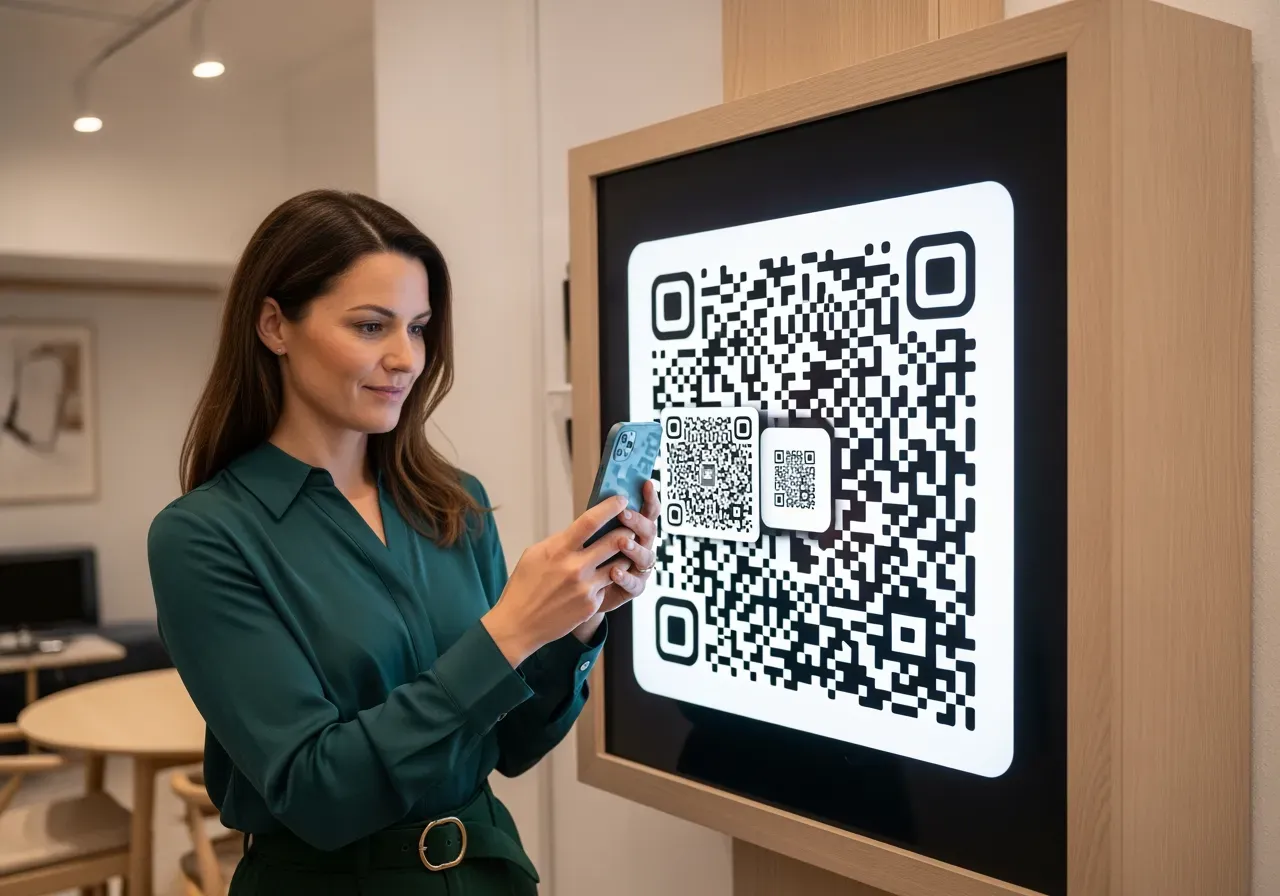
Känns det rörigt med eSIM och skanning? Tänk så här: en QR‑kod är bara en snabb genväg. Vi går igenom steg för steg, utan krångel.
- Vad är en QR‑kod för eSIM?
- Förberedelser innan du skannar
- Steg för steg på iPhone
- Steg för steg på Android
- Om QR‑koden inte funkar
- Resa, eSIM och surf
- Täckning och hastighet
- Säkerhet och integritet
- Byta telefon eller operatör
- QR‑kod eller andra metoder?
- Vanliga misstag
- Tips för företag och familjer
- Frågor och svar
Vad är en QR‑kod för eSIM?
Har du fått en QR‑kod från operatören? Bra. Den är som en nyckelknippa för mobilen: i koden ligger uppgifterna som behövs för att lägga till din eSIM‑profil. Skannar du den, fylls allt i automatiskt. Ingen magic – bara snabbare inmatning.
Olika operatörer delar ut koden på olika sätt: i butik, via mejl, på Mina sidor eller i en app. Hos en del kan du även aktivera direkt i appen utan att skanna. Ett exempel är Telenor eSIM (annonslänk) som beskriver hur själva beställning och aktivering går till i praktiken.
En sak till. eSIM är smidigt, men upplevelsen beror också på nätet där du bor och rör dig. Det är värt att kika på en täckningskarta, till exempel Tre täckning (annonslänk), för att få en känsla för signal och fart i din vardag.
Vill du se mer om ämnet i stort, kolla vår översikt som samlar guider, jämförelser och fler praktiska tips.
Förberedelser innan du skannar
Här är hur jag tänker: gör tre enkla saker så ökar chansen att det går smärtfritt. 1) Stabil uppkoppling via wifi. 2) Laddad mobil (minst 30 %). 3) QR‑koden nära till hands på en annan skärm eller utskriven.
Dubbelkolla att din mobil och programversion stödjer eSIM. Det är snabbt gjort i vår sida om kompatibilitet, där vi sammanfattar vad som funkar i olika märken och modeller.
Om du misstänker att uppkopplingen strular, kolla drift och felsökning hos din bredbandsleverantör. Ett exempel är Bredbandsleverantörens driftinformation (annonslänk) där man snabbt ser eventuella störningar och enkla åtgärder.
Har du flera abonnemang eller ska flytta nummer? Läs vår guide om att aktivera eSIM för helheten, så vet du i vilken ordning du ska göra stegen.
Steg för steg på iPhone
Tänk så här: processen i iPhone är densamma oavsett operatör. Det som skiljer är var du får koden från. Så här brukar det se ut i iOS 16 och senare:
Öppna Inställningar → Mobilnät → Lägg till eSIM. Välj Skanna QR‑kod. Rikta kameran, håll still, och följ guiden som dyker upp. Tilldela linjen ett namn (t.ex. “Jobb”) om du vill. Aktiveringen rullar i bakgrunden och kan ta någon minut.
Byter du från en äldre iPhone? Då kan överföring vara smidigare än QR‑kod. Se hur det funkar i iPhone överföring (annonslänk) där principen är att flytta profilen direkt mellan mobilerna.
Om QR‑koden krånglar kan du ibland välja “Ange detaljer manuellt”. Då skriver du in aktiveringskoden som står bredvid QR‑koden (eller på samma sida i appen). Det är samma information, bara utan kameran.
Steg för steg på Android
Android varierar lite mellan märken. Grundtänket är ändå likt. Öppna Inställningar → Anslutningar eller Nätverk → SIM‑kortshantering eller eSIM. Välj “Lägg till mobilabonnemang” och skanna din kod. På Samsung kan det stå “Lägg till eSIM”, på Google Pixel “SIMs”.
När skanningen är klar frågar mobilen vilket SIM som ska vara standard för samtal, SMS och data om du kör dubbla profiler. Välj lugnt – det går att ändra sen. Om skanningen misslyckas finns ofta ett alternativ för att ange detaljer manuellt.
Vill du hellre testa via operatörens app? Vissa låter dig hämta eSIM direkt i appen utan QR‑kod. Kolla instruktionerna hos din operatör. I vår sida om operatörer listar vi hur olika aktörer gör.
Om QR‑koden inte funkar
Det händer. Och det är sällan ditt fel. Här är min checklista när skanningen trilskas: prova starkare ljus, torka av kameran, zooma inte, håll 10–15 cm från koden, testa en större skärm om den visas för litet.
Får du fel som “kod redan använd” eller “ogiltig kod”? Be operatören om en ny eSIM‑profil. En del koder spärras efter en aktivering eller efter viss tid. Det är normalt och handlar om säkerhet.
Om mobilen säger att nätet inte kan nås: testa ett annat wifi eller växla till mobil data en stund. Vid återkommande täckningsproblem finns korta guider hos flera operatörer, till exempel Fello täckning (annonslänk) som går igenom enkla felsökningar steg för steg.
Skulle allt låsa sig, starta om mobilen. Hjälper inte det, ta bort den halvaktiverade profilen och installera igen. Det känns tråkigt, men brukar lösa låsningar.
Resa, eSIM och surf
Här är grejen: eSIM gör resor lättare. Du kan ha din vanliga profil kvar men lägga till en lokal plan för data. Kolla gärna hur ditt abonnemang prissätter utomlands. En översikt finns i pris utomlands (annonslänk) som ger en känsla för kostnadsnivåer per region.
Vill du mest veta hur mycket data som räcker? Det hänger på dina vanor. Ett snabbt sätt att kalibrera är tipsen om surf hos Comviq surf (annonslänk), där du kan jämföra mot dina faktiska behov.
Och om du vill sträcka datan lite längre, finns enkla knep om streamingkvalitet, offlinekartor och uppkopplad bakgrundstrafik i data‑tips (annonslänk). Små justeringar gör stor skillnad på en weekendresa.
Täckning och hastighet
eSIM påverkar inte signalstyrkan i sig. Det är nätet, platsen och mobilen som avgör. Jag brukar tänka i två steg: 1) Var rör jag mig mest? 2) Vad säger kartan just där? Det ger en bättre bild än ett rikssnitt.
Om du bor nära en gräns mellan bra och svag täckning, kan ett annat nät ge helt annan upplevelse. Titta på kartor och jämför. Vi länkade tidigare till ett exempel, men gör gärna samma övning på fler operatörers sidor för att se mönster där du jobbar, bor och pendlar.
Säkerhet och integritet
En QR‑kod för eSIM innehåller aktiveringsdata, inte kontakter, meddelanden eller bilder. Dela den ändå inte offentligt. Tänk på den som ett lösenord i bildform. Skanna koden i lugn miljö där ingen kan fota din skärm.
Spara inte koden i delade mappar och skicka inte vidare i öppna chattar. Om du tror att den läckt, be operatören spärra den och utfärda en ny profil. Det går snabbt när du väl får tag i kundservice.
Byta telefon eller operatör
Att byta mobil går smidigt med eSIM. Antingen skannar du en ny kod i den nya mobilen, eller så överför du från den gamla om det stöds. Känns det tryggare att börja om? Be om en ny eSIM‑profil och starta fräscht.
Byter du operatör helt och hållet? Då gäller samma grund: säg upp det gamla när nummerflytten är klar. Se exempel på uppsägning hos Tele2 avslut (annonslänk) så vet du vilka steg som brukar ingå.
Osäker på bindningstid och datum? Kolla villkoren på Mina sidor hos din operatör. Som jämförelse visar denna tråd hur man hittar info om bindningstid hos Tre: Tre bindningstid (annonslänk). Principen är liknande hos andra aktörer.
Byter du dessutom mellan eSIM och plastkort? Ibland behöver man ett nytt kort. Ett exempel är hur du beställer ett ersättningskort hos Comviq: ersättningskort (annonslänk). Samma tänk gäller hos andra.
QR‑kod eller andra metoder?
Det finns tre vägar in: 1) Skanna QR‑kod. 2) Ange detaljer manuellt. 3) Aktivera via operatörens app eller via överföring mellan mobiler. Alla når samma mål – skillnaden är hur mycket du behöver skriva själv.
Här är hur jag väljer: QR‑kod när jag har koden framför mig. App‑aktivering när operatören stöder det (minst risk för felstavning). Manuell inmatning när kameran inte vill samarbeta eller koden är suddig.
| Metod | Fördel | När den passar | Fallgropar |
|---|---|---|---|
| QR‑kod | Snabb och enkel | Du har koden på skärm eller papper | Dåligt ljus, blänk eller låg upplösning kan störa |
| App‑aktivering | Minst knappande | Operatören har stöd i appen | Kräver inlogg och ibland extra verifiering |
| Manuell kod | Funkar utan kamera | QR‑koden är suddig eller borta | Risk för felskrivning; dubbelkolla tecken |
| Överföring | Direkt mellan enheter | När båda mobilerna ligger bredvid | Kräver kompatibla versioner och stabil uppkoppling |
Vanliga misstag
Det här ser jag ofta, och de är lätta att undvika när man vet om dem.
- Skanna koden med fel enhet. eSIM ska installeras i telefonen som ska använda abonnemanget.
- För svagt wifi under aktiveringen. Byt till ett annat nät eller stå nära routern.
- Fel linje som standard. Bytte mobilen precis data‑ eller samtalslinje? Kolla inställningarna igen.
- Överkänslig skärmläsning. Höj skärmens ljusstyrka på den enhet som visar koden.
- För liten QR‑kod på skärmen. Zooma in eller öppna bilden i helskärm innan du skannar.
Tips för företag och familjer
För många användare samtidigt är nyckeln ordning: märk linjer (“Kundtjänst”, “Sälj”), lägg enkla rutiner för överlämningar, och dokumentera hur man gör om en mobil försvinner. Det sparar timmar när verkligheten händer.
Ekonomifrågor dyker alltid upp. Vill du se hur en operatör beskriver fakturadetaljer, ta en titt på operatörens villkor och prislistor (annonslänk). Poängen: leta efter sektionen som bryter ut abonnemang, tillägg och eventuella eSIM‑avgifter, så hittar du snabbare vad som är vad.
Familjer som delar upp jobb/privat mår bra av klara regler: vilken linje är huvudlinje för data, får barnens mobiler dela surf och vad händer när data tar slut. Justera gärna appar som synkar i bakgrunden – det är ofta där datan rinner iväg tyst.
Praktiska minitips
- Döp linjerna tydligt om du kör dubbelt. Det gör menyvalen kristallklara.
- Låt mobilen stå still under installationen. En minut extra slår tio minuters felsökning.
- Planera ressurf. En liten lokal plan kan vara guld på en arbetsresa.
- Be om ny eSIM‑kod om något strular. Det är vanligt och går snabbt.
Frågor och svar
Kan jag skanna QR‑koden från samma mobil?
Oftast nej. Du behöver visa koden på en annan skärm eller papper, och skanna med mobilen som ska få eSIM.
Vad gör jag om QR‑koden gått ut?
Kontakta operatören och be om en ny eSIM‑profil. Gamla koder kan spärras av säkerhetsskäl.
Måste jag använda QR‑kod?
Nej. Du kan oftast aktivera via operatörens app eller skriva in uppgifterna manuellt.
Fungerar eSIM utan internet vid aktivering?
Aktiveringen behöver uppkoppling. Använd wifi eller tillfälligt en annan datakälla.
Hur vet jag hur mycket surf jag behöver?
Utgå från din vardag: streaming, sociala appar och resor. Justera efter första månaden.
Våra rekommenderade produkter
Samsung Galaxy S24+ 256GB - Svart Med Abonnemang 36 x 195 SEK (annonslänk)
449 kr
Samsung Galaxy S24+ har samma kraftfulla hårdvara som Galaxy S24, plus större skärm och större batteri. Precis som den mindre modellen kommer….
Apple iPhone 15 Pro Max 256GB - Naturligt titan Med Abonnemang 36 x 195 SEK (annonslänk)
599 kr
Med iPhone 15 Pro Max får du det mesta av det bästa i ett maxat format. Ett helt nytt kamerasystem med upp….
Samsung Galaxy S24 Ultra 256GB - Svart Med Abonnemang 36 x 195 SEK (annonslänk)
609 kr
Samsung Galaxy S24 Ultra är AI-mobilen som har allt och lite till. Ta bättre bilder än någonsin med 200 megapixlar och Nightography….
Apple iPhone 13 128GB - Svart Med Abonnemang 36 x 195 SEK (annonslänk)
379 kr
Apple iPhone 13 har en schysst dubbelkamera och ett blixtsnabbt chip. Ett batteri som räcker längre. Den stilrena och tåliga designen har….
Google Pixel 8 256GB - Svart Med Abonnemang 36 x 195 SEK (annonslänk)
429 kr
Googles praktiska Pixel har nu blivit ännu mer mångsidig. Pixel 8 kommer med en riktigt schysst kamera, imponerande 120Hz-skärm och det nya….
Apple iPhone 15 256GB - Blå Med Abonnemang 36 x 195 SEK (annonslänk)
499 kr
iPhone 15 har uppgraderats med ett helt nytt kamerasystem, ny design med Dynamic Island och det supersnabba A16 Bionic-chippet. Dessutom kommer den….
Apple iPhone 15 Plus 256GB - Blå Med Abonnemang 36 x 195 SEK (annonslänk)
579 kr
iPhone 15 Plus har det mesta gemensamt med iPhone 15, inklusive en ny design, supersnabbt A16 Bionic-chip och fem schyssta färger. Skillnaden….
Samsung Galaxy S24 256GB - Svart Med Abonnemang 36 x 195 SEK (annonslänk)
469 kr
Samsungs smidigaste flaggskepp Galaxy S24 kommer fullmatad med smarta AI-funktioner, en ännu bättre kamera och all prestanda du behöver. Dessutom är den….
Apple iPhone 15 Pro 256GB - Naturligt titan Med Abonnemang 36 x 195 SEK (annonslänk)
579 kr
Uppgraderade kameror i proffsklass gör det enklare än någonsin att ta grymma bilder med din iPhone 15 Pro. Och tack vare det….
Google Pixel 8 Pro 256GB - Blå Med Abonnemang 36 x 195 SEK (annonslänk)
479 kr
Med sitt helt uppdaterade kamerasystem och supersnabba Tensor G3-chipp har Googles bästa mobil blivit ännu bättre. Pixel 8 Pro har tre kameror….
Samsung Galaxy Z Fold5 256GB - Svart Med Abonnemang 36 x 195 SEK (annonslänk)
759 kr
Samsungs Galaxy Z Fold5 är mobilen med extra allt. Vik ihop den till en smidig mobil med 6,2-tumsskärm, eller öppna upp och….
Samsung Galaxy Z Flip5 256GB - Ljusgrön Med Abonnemang 36 x 195 SEK (annonslänk)
549 kr
Trots att den ryms i skjortfickan har Samsung Galaxy Z Flip5 större skärm än Galaxy S23+ på insidan. Den smarta designen fungerar….