eSIM i mobilen och andra enheter, så kommer du igång
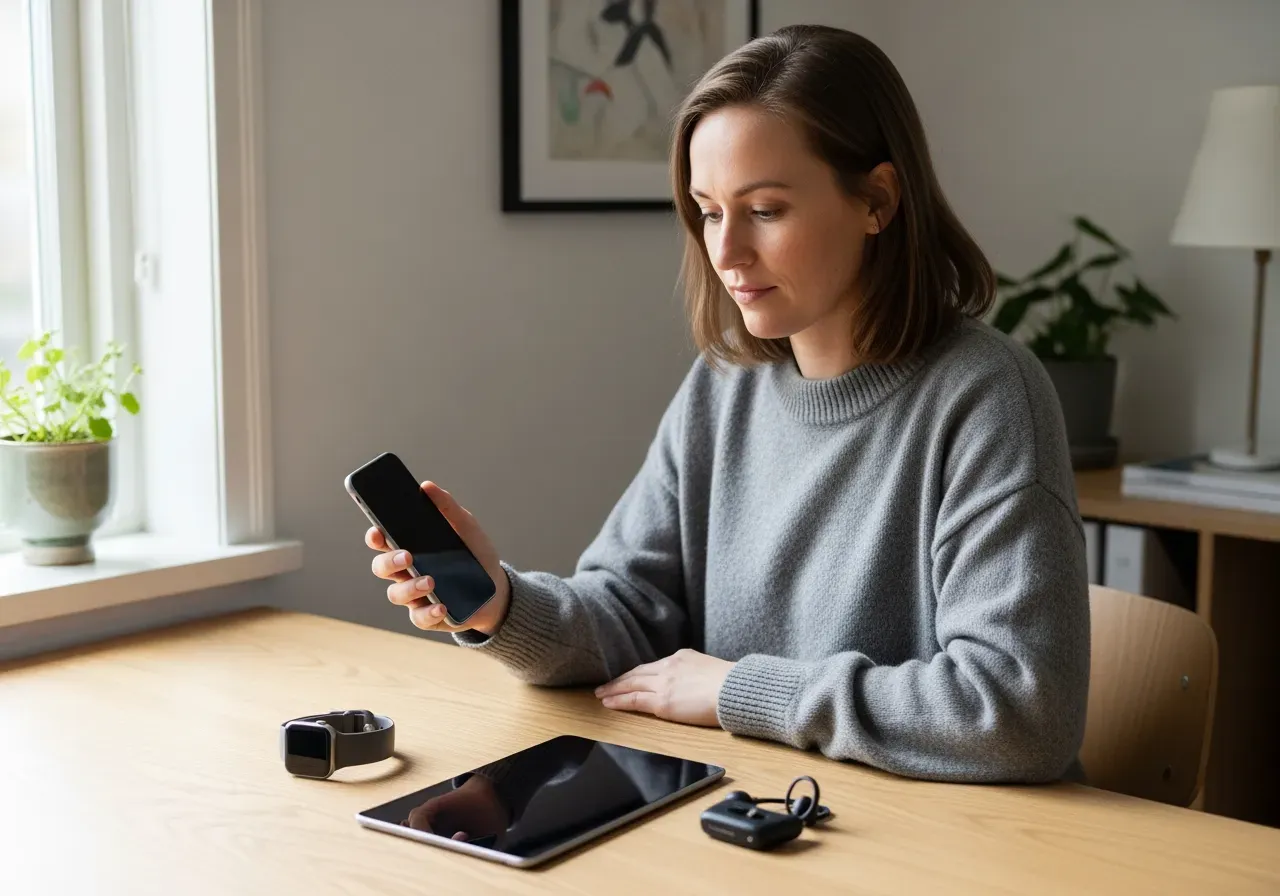
SIM-kort som tappas bort, pinnar som böjs, plast som spricker. Känns det igen? eSIM tar bort allt det där. Här är hur vi tänker: kolla kompatibilitet, skaffa QR-kod, aktivera – klart.
Vad eSIM är och varför det är smidigt
eSIM är ett inbyggt, digitalt SIM. Inget plastkort, ingen bricka att pilla ut. Du lägger till ett mobilabonnemang genom att skanna en QR-kod eller fylla i aktiveringsdata. Det tar några minuter och du kan ha flera profiler i samma enhet.
Varför spelar det roll? För att det gör vardagen enklare. Du kan växla mellan jobb och privat, lägga till ett tillfälligt resabonnemang eller aktivera din klocka – utan att vänta på post. När allt lirar blir det lika självklart som wifi hemma.
Vill du se ett konkret exempel på hur en operatör beskriver stegen, kika på Telenors guide kom igång (annonslänk). Den visar i stora drag hur processen brukar se ut oavsett märke.
Vill du dyka bredare i ämnet mobil teknik, kika in våra samlade guider om allt från eSIM till 5G.
Kolla kompatibilitet
Allt börjar här. Stöd för eSIM beror på både enheten och operatören. Kolla först att din mobil, surfplatta eller klocka har eSIM-stöd. Därefter att din operatör aktiverar eSIM för just den enheten.
Vi har samlat det du behöver under kompatibilitet. Där hittar du typiska modeller som funkar, och hur du dubbelkollar i telefonens inställningar.
Som exempel är senaste iPhone-serien eSIM-redo. Se en aktuell modell på Tele2s produktsida iPhone 15 (annonslänk) och jämför med din.
QR-kod och aktivering
Efter beställning får du en QR-kod och ibland en aktiveringskod. Du skannar QR-koden i telefonens inställningar. Processen finns steg för steg på operatörernas sidor. Hos Tre finns ett kort svar om hur du får koden i deras forum: QR-kod (annonslänk).
Vill du se ett flöde från en annan aktör, spana in Comviqs instruktioner för att komma igång (annonslänk). Upplägget är liknande hos de flesta.
Vi går igenom de praktiska stegen i vår guide qr-kod och den fullständiga checklistan i aktivera eSIM. Tanken är att du ska kunna följa ruta för ruta utan att fastna.
Operatörer med eSIM
De stora operatörerna erbjuder eSIM till de flesta nya mobiler och många klockor. Detaljer kan skilja sig – vissa kräver app, andra webbinloggning. Kolla först översikten under operatörer med eSIM och se sedan hela listan av operatörer.
Vill du se hur en beställning kan gå till i praktiken, kolla Tele2s sida för att beställa eSIM (annonslänk). Stegen du möter är snarlika hos andra.
Undrar du hur användare upplever olika leverantörer? Bläddra gärna bland operatörer omdömen för att få en känsla innan du väljer.
iPhone och eSIM
På iPhone ligger eSIM under Inställningar > Mobilnät > Lägg till eSIM. Ofta kan du överföra direkt från din gamla iPhone. Det går snabbt och brukar funka utan QR-kod om båda är uppdaterade.
Vill du se hur snabböverföring funkar, kika på Telenors genomgång av snabböverföring (annonslänk). Samma princip gäller för många operatörer.
Vi samlar iPhone-specifika tips här: iPhone. Där hittar du även små detaljer som gör skillnad, som när uppkoppling efter nummerflytt kan dröja några minuter.
Android och eSIM
Android-enheter har eSIM-inställningarna på lite olika ställen. Vanligt är Inställningar > Nätverk och internet > SIM. Vissa märken kräver att du skannar QR-koden från en särskild meny.
Om mobilen tappar surf efter aktivering kan det handla om APN-inställningar. Fello beskriver tydligt hur man slår på mobildata och MMS på Android: mobildata (annonslänk). Samma typ av inställningar finns hos alla tillverkare, men rubrikerna kan skilja.
Vår sida för Android visar var du brukar hitta rätt, plus några knep när knappen “Lägg till eSIM” inte dyker upp direkt.
Smartwatch och eSIM
Med eSIM i klockan kan du lämna mobilen hemma men ändå ringa, streama och få notiser. Olika märken aktiveras på olika sätt – ofta genom mobilens klock-app.
Comviq förklarar hur du kopplar eSIM till klocka på ett tydligt sätt: klocka med eSIM (annonslänk). Det visar ungefär hur processen brukar se ut.
Vi har samlat vanliga modeller och hur du gör under smartwatch. Där ser du också vad som krävs för delad nummerlösning.
Surf, täckning och val av abonnemang
Vad ska man välja? Här är hur jag tänker: börja i behov, inte i kampanjer. Hur mycket data drar du, hur ser täckningen ut där du rör dig och vill du binda något till en specifik enhet?
Tre går igenom hur man kan uppskatta datamängd i en enkel guide om surfbehov (annonslänk). Använd den som tumregel och lägg dig hellre lite under – du kan alltid toppa senare.
Vill du slippa tänka på tak kan ett abonnemang med fri surf vara skönt. Tre beskriver upplägget på sidan om fri surf (annonslänk). Fundera bara på om du verkligen behöver det varje dag.
Nästa punkt är täckning. Vårt råd: börja på sidan nät & täckning, kolla ditt område och jämför gärna två nät. Upplevd kvalitet slår teoretiska kartor.
Ska du ha en ny lur samtidigt? Se våra tips under mobiler och hur du kombinerar med mobil om du vill ha paketpris.
Vanliga problem och snabba lösningar
“Jag skannar men inget händer.” Ofta är wifi instabilt eller så saknas kamera-behörighet till inställningsappen. Testa stabilt wifi, starta om och prova igen. Om det fortfarande strular, be operatören om en ny QR-kod.
“Jag får inte tag i QR-koden.” Det brukar lösas via operatörens “mina sidor” eller app. Comviqs sida om att komma igång (annonslänk) visar hur det ser ut i ett exempel.
“Efter aktivering funkar inte surf/MMS.” Då är APN vanlig bov. Följ en genomgång som på Fellos sida om aktivera mobildata och MMS (annonslänk) och dubbelkolla därefter APN enligt din operatörs uppgifter.
Byta operatör och nummerflytt
Ett eSIM gör själva flytten enklare. Du beställer hos den nya operatören, väljer datum för nummerflytt och aktiverar när du får QR-koden. Under tiden kan din gamla profil ligga kvar tills bytet sker.
Gå till vår sida nummerflytt för en tydlig checklista. Där finns också tips om vad du gör om porteringen tar längre tid än väntat.
Flyttar du samtidigt och vill få ordning på allt digitalt i hemmet, dubbelkolla också bredbandet. Bredband2 har en rak genomgång om hur man avslutar ett tidigare avtal: avsluta bredband (annonslänk). Smidigt att ha klart innan nummerflytt.
Översikt i en tabell
Här är en översikt som knyter ihop det viktigaste. Använd den som snabbguide när du står med mobilen i handen.
| Enhet | Var hittar jag eSIM? | Aktivering | Tips |
|---|---|---|---|
| iPhone | Inställningar > Mobilnät | Skanna QR eller snabböverför från annan iPhone | Håll båda enheterna nära och uppdaterade |
| Android | Inställningar > Nätverk och internet | Skanna QR via “Lägg till eSIM” | Aktivera på stabilt wifi för färre fel |
| Smartwatch | Via telefonens klock-app | Följ stegen i appen, koppla plan | Samma operatör på mobil och klocka underlättar |
| Surfplatta | Inställningar > Mobilnät | Skanna QR, välj endast data | Sänk uppdateringar för att spara surf |
Mer att upptäcka
Vill du nörda ner dig i detaljer, spana in våra delar om om tjänsten och specifika mobiler. Du kan också gå direkt till operatörer med eSIM och jämföra vad som passar din vardag bäst.
Frågor och svar
Behöver jag QR-kod för att aktivera eSIM?
Ofta ja, men inte alltid. iPhone kan ibland överföra direkt från en annan iPhone. Annars löser QR-koden det på någon minut.
Kan jag ha flera eSIM-profiler?
Ja, många enheter stödjer flera profiler. Du väljer vilken som är aktiv för samtal och data. Praktiskt för jobb och privat.
Tappade jag internet efter aktivering, vad gör jag?
Starta om, slå av/på flygplansläge och kontrollera APN. Hjälper inte det, ta bort eSIM-profilen och aktivera med ny QR-kod.
Fungerar eSIM i utlandet?
Ja, om ditt abonnemang har roaming. Alternativt kan du lägga till ett separat eSIM för resor. Smidigt och snabbt.
Måste jag byta nummer vid eSIM?
Nej. eSIM är bara bärare av ditt abonnemang. Numret följer med när du aktiverar eller flyttar.
Våra rekommenderade produkter
Samsung Galaxy S24+ 256GB - Svart Med Abonnemang 36 x 195 SEK (annonslänk)
449 kr
Samsung Galaxy S24+ har samma kraftfulla hårdvara som Galaxy S24, plus större skärm och större batteri. Precis som den mindre modellen kommer….
Apple iPhone 15 Pro Max 256GB - Naturligt titan Med Abonnemang 36 x 195 SEK (annonslänk)
599 kr
Med iPhone 15 Pro Max får du det mesta av det bästa i ett maxat format. Ett helt nytt kamerasystem med upp….
Samsung Galaxy S24 Ultra 256GB - Svart Med Abonnemang 36 x 195 SEK (annonslänk)
609 kr
Samsung Galaxy S24 Ultra är AI-mobilen som har allt och lite till. Ta bättre bilder än någonsin med 200 megapixlar och Nightography….
Google Pixel 8 256GB - Svart Med Abonnemang 36 x 195 SEK (annonslänk)
429 kr
Googles praktiska Pixel har nu blivit ännu mer mångsidig. Pixel 8 kommer med en riktigt schysst kamera, imponerande 120Hz-skärm och det nya….
Apple iPhone 15 128GB - Blå Med Abonnemang 36 x 195 SEK (annonslänk)
459 kr
iPhone 15 har uppgraderats med ett helt nytt kamerasystem, ny design med Dynamic Island och det supersnabba A16 Bionic-chippet. Dessutom kommer den….
Samsung Galaxy S24 256GB - Svart Med Abonnemang 36 x 195 SEK (annonslänk)
469 kr
Samsungs smidigaste flaggskepp Galaxy S24 kommer fullmatad med smarta AI-funktioner, en ännu bättre kamera och all prestanda du behöver. Dessutom är den….
Apple iPhone 15 Pro 256GB - Naturligt titan Med Abonnemang 36 x 195 SEK (annonslänk)
579 kr
Uppgraderade kameror i proffsklass gör det enklare än någonsin att ta grymma bilder med din iPhone 15 Pro. Och tack vare det….
Google Pixel 8 Pro 256GB - Blå Med Abonnemang 36 x 195 SEK (annonslänk)
479 kr
Med sitt helt uppdaterade kamerasystem och supersnabba Tensor G3-chipp har Googles bästa mobil blivit ännu bättre. Pixel 8 Pro har tre kameror….
Samsung Galaxy S23 128GB - Svart Med Abonnemang 36 x 195 SEK (annonslänk)
449 kr
Samsung Galaxy S23 är en riktigt populär mobil som är lätt att älska. Den är både snygg och enkel att använda. Fullproppad….
Samsung Galaxy Watch6 4G - Sportband Grafit Med Abonnemang 36 x 130 SEK (annonslänk)
130 kr
Håll koll på hjärta och puls med Ekg, hitta sömnrutinerna med egen sömncoach, eller träna med vännerna. Med en Galaxy Watch6 har….
Apple Watch Series 9 4G - Sportband M/L, 45 mm boett Svart Med Abonnemang 36 x 200 SEK (annonslänk)
200 kr
Apple Watch Series 9 kommer med det nya supersnabba chippet S9 SiP, som ger kraft åt den smarta gesten dubbeltryck. Du får….
Apple Watch Ultra 2 4G - Bergsloop Large Oliv Med Abonnemang 36 x 319 SEK (annonslänk)
319 kr
Den mest kraftfulla versionen av Apple Watch har blivit ännu bättre. Tack vare det nya S9 SiP-chippet möjliggörs fler smarta funktioner med….