Smartwatch med eSIM som funkar i vardagen
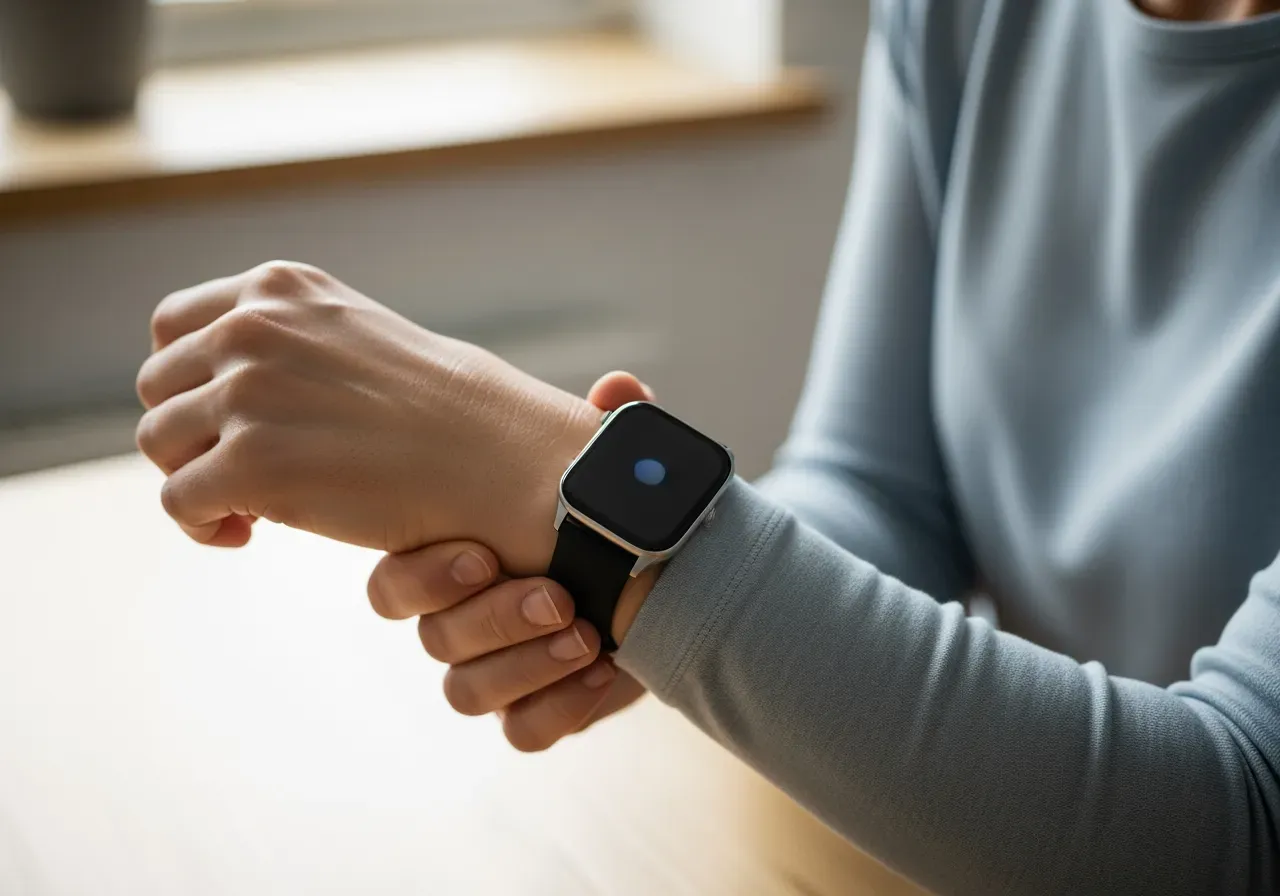
Du vill ha händerna fria, slippa släpa på mobilen och ändå vara nåbar. En klocka med eSIM gör just det – enkel kontakt, utan krångel.
- Varför eSIM i klockan spelar roll
- Så funkar eSIM i en klocka
- Välj abonnemang till klockan
- Täckning och stabil uppkoppling
- Data – hur mycket går åt?
- Aktivera eSIM steg för steg
- Kompatibilitet och begränsningar
- Resa, roaming och dubbla profiler
- Felsökning och säkerhet
- Kostnadsöversikt och exempel
- Frågor och svar
Varför eSIM i klockan spelar roll
Du kanske joggar utan fickor. Kanske hämtar på förskolan med full packning. Kanske jobbar du i miljöer där en telefon bara är i vägen. Här är hur jag tänker: en klocka med eSIM känns som en liten trygghetslina. Du kan ringa, ta emot meddelanden och få notiser – även när mobilen ligger kvar hemma.
Det handlar inte om teknik för teknikens skull. Det handlar om att göra vardagen mjukare. Snabb sms till partnern vid bussen. En påminnelse på handleden i mötet. Eller nödsamtalet när batteriet i telefonen gett upp. Tänk så här: eSIM är som en digital nyckel som låser upp mobilnätet, fast inbyggd direkt i klockan.
Vill du få en större bild av hur eSIM hänger ihop med telefoner, surfplattor och annat, kika på eSIM & enheter. Där sätter vi klockan i ett sammanhang, så det blir lättare att välja.
Så funkar eSIM i en klocka
Ett eSIM är ett inbyggt, programmerbart SIM. Istället för ett plastkort skriver du in en profil i klockan. Den profilen innehåller uppgifter som gör att nätet vet vem du är. I praktiken: du skannar en QR-kod i klockan, profilen laddas ner och du är igång på några minuter.
Det finns två vanliga sätt att koppla upp klockan. Antingen delar klockan nummer och surf med din mobil (kallas ofta multi‑SIM eller klocktillägg). Eller så har klockan ett helt eget abonnemang och eget nummer. Båda funkar bra. Det viktiga är vad som passar din vardag.
En del funktioner i klockor kräver både eSIM och att mobilen är inställd rätt. Det kan handla om samtal, röstassistent eller meddelandeformat. Detaljerna skiljer mellan modeller. Därför är det smart att kolla kompatibilitet för just din modell och din operatör.
När allt är på plats fungerar klockan självständigt. Du kan ringa direkt från handleden, starta en löprunda med streaming i lurarna, eller få vägbeskrivningar utan att fiska fram mobilen. Kort sagt: mindre friktion, mer fokus.
Välj abonnemang till klockan
Här blir det lätt rörigt, så vi håller det enkelt. Tänk på tre saker: hur du vill använda klockan, hur många gigabyte du behöver och om du vill dela mobilens nummer eller inte. Är målet att nås när du tränar? Delat nummer räcker ofta långt. Vill du ge en klocka till ett barn eller använda den i jobbet? Eget nummer kan bli tydligare.
Skillnaden mellan kontantkort och abonnemang påverkar både struktur och kostnad. Vill du ha full koll på laddningar och inga fakturor kan Kontant eller abonnemang (annonslänk) ge en rak översikt som hjälper dig landa rätt.
Många operatörer har tillägg för klockor och delning av surf. Titta på Abonnemangstjänster (annonslänk) för att få en känsla för hur delning, extra SIM och liknande brukar presenteras.
Om du ofta når taket på din surfmängd kan ett snabbt påfyllnadsköp vara lösningen. Kolla hur det fungerar i praktiken via Köp extra surf (annonslänk) så har du en plan när det behövs.
Täckning och stabil uppkoppling
En klocka har mindre antenn än en telefon. Det betyder att bra täckning märks extra tydligt. Börja med att se hur nätet ser ut där du bor och rör dig. En bra start är Tre täckning (annonslänk) för att jämföra din vardagsrutt med kartan.
Ett annat perspektiv är hur nätet beter sig inomhus, i källare eller på jobbets våningsplan. Olika nät kan prestera olika. En snabb referens är täckning 4G (annonslänk) som ger en överblick över hur radiosignaler och band påverkar upplevelsen.
Mitt råd är att testa där du faktiskt rör dig: hemmavid, vid gymmet, på pendeln. Funkar det där, funkar det nästan alltid. Blir samtal hackiga? Flytta dig fem meter, prova nära fönster eller utomhus. Små skillnader i position kan göra stor skillnad för en klocka.
Om ditt område är svajigt kan Wi‑Fi-samtal via mobilen vara ett komplement när du är hemma, och eSIM i klockan tar vid när du går ut. Det ger en mjuk överlappning, utan att du behöver tänka på det.
Data – hur mycket går åt?
De flesta blir förvånade: klockor drar ofta mindre surf än man tror. Notiser och korta svar påverkar knappt alls. Ljudstreaming, kartor och samtal äter mer. För en känsla för storleksordningen, kika på Dataåtgång (annonslänk) och översätt exemplen till hur du använder klockan.
Så tänker jag: lägg dig hellre ett snäpp över din uppskattning första månaden. Se hur det landar, dra sedan ner om du överköpt. Behövs snabb top‑up har du redan koll på Köp extra surf (annonslänk) från tidigare steg.
Vill du pressa förbrukningen? Ladda offline‑spellistor för passet, stäng av kartlagret som inte behövs, och låt långvariga samtal gå via mobilen när du är hemma. Små vanor, stor effekt över tid.
Kom ihåg att delad surf mellan mobil och klocka räknas ihop. Har du familjedelning, se till att ingen står utan när klockan haft en intensiv vecka med streaming och GPS.
Aktivera eSIM steg för steg
Det går snabbt när du vet ordningen. Här är en enkel karta: säkerställ att din klocka stöder eSIM hos din operatör, beställ aktiveringsuppgifter, skanna koden och bekräfta. När du vill ha en visuell referens kan du titta på hur ett beställningsflöde brukar se ut via Beställ eSIM (annonslänk).
Vill du ha en tydlig, skriven guide anpassad för klockor har vi samlat stegen under aktivera eSIM. Där ser du även hur du använder QR-kod och vad du gör om koden strular.
När installationen är klar: testa ett kort samtal direkt från klockan, skicka ett meddelande och slå på/av flygplansläge för att se att profilen kopplar upp igen. Det är som att testa en dörr tre gånger – sen vet du att allt sitter.
Byter du klocka? De flesta eSIM-profiler är knutna till just den enheten. Räkna med att du behöver beställa en ny profil och radera den gamla. Gör det till en del av bytarutinen, så slipper du överraskningar.
Kompatibilitet och begränsningar
Alla klockor med eSIM är inte kompatibla med alla operatörer. Det är lite som att olika laddare passar olika uttag. Kolla kompatibilitet för att se vilka modeller och funktioner som brukar fungera på vilken typ av nät.
Funktioner som röstassistenter, betalning och nödfunktioner kan också variera. I vissa fall krävs den tillhörande mobilens app, i andra jobbar klockan självständigt. Det enkla testet är: kan du ringa, ta emot notiser och starta GPS utan mobilen? Om ja, då är grunden på plats.
Har du en äldre klocka som saknar eSIM? Det går att leva helt fint med Bluetooth och Wi‑Fi. Du får inte full frihet, men för notiser och korta svar räcker det långt. Därför tycker jag inte man måste byta direkt, utan när behovet faktiskt finns.
Och ja, batteritiden varierar. Egen uppkoppling drar mer än att ligga passivt på Bluetooth. Här är min åsikt: börja med standardinställningarna, justera efter din dag. Du märker snabbt vad som ger mest tid för dig.
Resa, roaming och dubbla profiler
Att resa med klocka funkar förvånansvärt bra – om din modell stöder det i landet du ska till. Dels handlar det om stöd för lokala band, dels om vad din operatör tillåter. Vill du få koll på prisnivåer utomlands, kolla Roamingkostnader (annonslänk) innan du åker.
Har du möjlighet att lägga till en lokal eSIM‑profil i klockan kan det spara pengar och ge bättre täckning. Men var realistisk: det är ofta smidigare att lägga reseprofilen i mobilen och låta klockan dela från telefonen när ni är på hotell och caféer.
Mitt tips: slå på datavarningar innan resan och testa ett kort samtal när du landat. Fungerar inte klockan? Låt mobilen vara huvudspelare och använd klockan som notisfönster tills du kan felsöka i lugn och ro.
Flygplansläge är din vän. Stäng av och på när det krånglar, så tvingas klockan söka nät på nytt. Det löser fler problem än man tror.
Felsökning och säkerhet
När uppkopplingen känns seg eller försvinner helt är det lätt att tro att något är trasigt. Ofta är det bara nätet som strular en stund. Ta det stegvis: kolla täckningssymbolen, starta om, växla mellan 4G och 5G eller mellan olika nätlägen om valet finns. För fler tips kring tempo i nätet, se Långsam surf (annonslänk) och testa de enkla åtgärderna.
Skulle klockan komma bort är säkerhet enkelt men viktigt. Spärra uppkopplingen direkt, och om möjligt, lås eller radera enheten via tillverkarens konto. Som referens till spärrflöden kan du kolla Spärra enhet (annonslänk) för att se vilka uppgifter som brukar behövas.
Har du delad surf och någon i familjen drar mycket data via klocka eller surfplatta? Slå på begränsningar per enhet där det finns stöd. Då slipper du att hela potten tar slut utan förvarning.
Min tumregel när något krånglar: ändra en sak i taget. Testa. Gå vidare. Dokumentera mentalt vad som hjälpte. Det gör det mycket lättare nästa gång.
Kostnadsöversikt och exempel
Priset beror på om du delar mobilens abonnemang eller kör fristående. Delning brukar vara billigare och enklare. Eget nummer ger tydlighet och frihet, men kan kosta mer per månad. Här är ett ramverk som gör valet konkret.
| Alternativ | När passar det | Vad krävs | Tips |
|---|---|---|---|
| Delat nummer (multi‑SIM) | Du vill lämna mobilen hemma ibland, men ha samma nummer | Operatörsstöd för klocktillägg, eSIM i klockan | Starta med delning, uppgradera senare vid behov |
| Eget abonnemang | Klocka för barn/jobb, eller separat användning | Eget nummer, egen surfmängd | Styr kostnad med spärrar och datagränser |
| Endast Bluetooth/Wi‑Fi | Du rör dig mest nära mobilen | Ingen extra uppkoppling krävs | Perfekt som start innan du går till eSIM |
| Rese‑lösning | Korta resor med osäker täckning | Roamingstöd eller separat reseprofil i mobilen | Låt mobilen dela när klockan kämpar |
Vill du pressa totalkostnaden? Välj delning först. Följ din förbrukning. Skala upp till eget nummer bara om du märker att det faktiskt gör livet enklare. Och ha alltid en plan för påfyllning via Köp extra surf (annonslänk) när det blir en intensiv vecka.
Små scenarier som hjälper valet
Träning: Du springer 45 minuter, två gånger i veckan, med musik och GPS. Då är delad surf rimligt och räcker långt. En offline‑spellista minskar datan, och notiserna funkar lika bra som i mobilen.
Jobbdagar: Du går mellan möten och vill ändå nås kort. Delad lösning funkar. Är du i miljöer utan mobiler? Då blir klockans eSIM guld värt för att kunna ringa ut snabbt när du lämnar zonen.
Familj: Ett barn ska kunna ringa hem efter skolan. Eget nummer gör det enkelt att styra samtal och kontaktlistor. Ställ in tydliga gränser för data och tider. Det tar fem minuter, men sparar mycket tjat.
Resa: Du vill få notiser och kartor i en ny stad. Låt mobilen vara basecamp med lokal data. Klockan visar notiser, filter och snabbinfo. När du verkligen måste ringa, kan klockan ta det via eSIM om täckningen klarar det.
Så här börjar du, enkelt
Första steget är att säkerställa att din klocka stöds av din operatör. Gå till kompatibilitet och dubbelkolla modell och version. När du känner dig trygg, beställ aktiveringen.
När QR‑koden dyker upp, följ guiden i klockans app. Om du vill fördjupa dig i skillnader mellan enheter och arbetssätt, läs vidare under eSIM & enheter där vi samlar knepen som sparar tid.
Efter aktivering: testa tre saker. Ring ett kort samtal. Skicka ett meddelande med röstsvar. Stäng av och på nätet snabbt. Klart. Nu litar du på lösningen.n.n.n.n.n.n.n.n – och det är halva poängen.
När något ändras i din vardag
Liv händer. Nya rutiner, nytt jobb, nya aktiviteter. Då är det bra att din lösning inte är huggen i sten. Behöver du mer flexibilitet kan en växling från delad lösning till eget nummer vara rätt. Eller tvärtom, för att förenkla.
Om något känns segt i nätet under en period, jämför täckningskartor där du faktiskt vistas. Starta med Tre täckning (annonslänk) och komplettera med lokala erfarenheter. Ibland är det värt att testa ett annat nät i en månad för att känna skillnaden.
Och skulle du under en säsong streama mer än vanligt – säg sommarlöpning – ha en stående plan för en extra påfyllning via Köp extra surf (annonslänk). Det är skönt när lösningen redan finns, istället för panik på språng.
Ett litet ramverk att luta sig mot
Jag gillar beslut som får vara lätta. Därför: börja smått, testa i din vardag, skruva sen. Delat nummer först, eget om det behövs. Mät datan i två veckor. Justera. Känn efter – inte bara på papper, utan i hur det flyter under dagen.
Om du vill ha en checklistan du kan bocka av:
- Stämmer klockans modell överens med din operatörs stöd?
- Har du bestämt om klockan ska dela nummer eller få ett eget?
- Vet du var du rör dig med klockan och hur täckningen ser ut där?
- Har du en plan för dataförbrukning och eventuell påfyllning?
- Vet du hur du snabbt spärrar enheten om den tappas bort?
När du svarat ja på det mesta: kör. Resten lär du dig på vägen.
Frågor och svar
Kan jag använda klockan utan mobilen i närheten?
Ja, om klockan har eSIM och är aktiverad fungerar samtal, meddelanden och data utan mobilen. Bluetooth/Wi‑Fi‑läge kräver däremot att telefonen är nära.
Är delat nummer eller eget nummer bäst?
Delat nummer passar oftast vuxna som vill lämna mobilen hemma ibland. Eget nummer passar när klockan ska användas separat, till exempel av barn eller i jobbet.
Hur mycket data behöver klockan egentligen?
Notiser och korta meddelanden drar lite. Streaming, kartor och längre samtal drar mer. Börja med låg till medelhög nivå och justera efter två veckor.
Funkar eSIM på min klocka med min operatör?
Kolla modellen mot operatörens stöd och systemversion. En bra start är att läsa om kompatibilitet och följa aktiveringsstegen noga.
Vad gör jag om nätet är segt eller borta?
Testa omstart, flytta dig närmare fönster, växla nätläge och se över täckningen. Fler tips finns i guider för Långsam surf (annonslänk).
Våra rekommenderade produkter
Google Pixel 8 256GB - Svart Med Abonnemang 36 x 195 SEK (annonslänk)
429 kr
Googles praktiska Pixel har nu blivit ännu mer mångsidig. Pixel 8 kommer med en riktigt schysst kamera, imponerande 120Hz-skärm och det nya….
Samsung Galaxy S24 256GB - Svart Med Abonnemang 36 x 195 SEK (annonslänk)
469 kr
Samsungs smidigaste flaggskepp Galaxy S24 kommer fullmatad med smarta AI-funktioner, en ännu bättre kamera och all prestanda du behöver. Dessutom är den….
Apple iPhone 14 Plus 128GB - Blå Med Abonnemang 36 x 195 SEK (annonslänk)
479 kr
iPhone 14 Plus är en större variant av iPhone 14. Den har en förbättrad dubbelkamera på baksidan och det nya operativsystemet iOS16….
Google Pixel 7 Pro 128GB - Svart Med Abonnemang 36 x 195 SEK (annonslänk)
369 kr
Pixel 7 Pro är Googles kraftfulla telefon med otrolig batteritid och proffskamera. Den drivs av Google Tensor G2, vilket gör den både….
Samsung Galaxy Watch6 Classic 4G - Sportband Silver Med Abonnemang 36 x 129 SEK (annonslänk)
129 kr
Watch6 Classic har samma smarta funktioner för hälsa och träning som Watch6. Den har också en stilren, klassisk design och den största….
Samsung Galaxy Watch6 4G - Sportband Grafit Med Abonnemang 36 x 130 SEK (annonslänk)
130 kr
Håll koll på hjärta och puls med Ekg, hitta sömnrutinerna med egen sömncoach, eller träna med vännerna. Med en Galaxy Watch6 har….
Apple Watch Series 9 4G - Sportloop Vit Med Abonnemang 36 x 190 SEK (annonslänk)
190 kr
Series 9 är ett stort steg framåt för Apple Watch, inte minst tack vare det supersnabba chippet S9 SiP som ger kraft….
Apple Watch Series 9 4G - Sportband S/M, 41 mm boett Svart Med Abonnemang 36 x 190 SEK (annonslänk)
190 kr
Apple Watch Series 9 tar ett stort steg framåt tack vare det supersnabba chippet S9 SiP, som bland annat möjliggör den smarta….
Apple Watch Series 9 4G - Sportband M/L, 45 mm boett Svart Med Abonnemang 36 x 200 SEK (annonslänk)
200 kr
Apple Watch Series 9 kommer med det nya supersnabba chippet S9 SiP, som ger kraft åt den smarta gesten dubbeltryck. Du får….
Apple Watch SE gen2 4G - Sportband Svart Med Abonnemang 36 x 115 SEK (annonslänk)
115 kr
Apples mest prisvärda smartwatch har mycket att erbjuda. Med Apple Watch SE får du tillgång till alla viktiga funktioner du behöver för….
Apple Watch Ultra 2 4G - Bergsloop Large Oliv Med Abonnemang 36 x 319 SEK (annonslänk)
319 kr
Den mest kraftfulla versionen av Apple Watch har blivit ännu bättre. Tack vare det nya S9 SiP-chippet möjliggörs fler smarta funktioner med….
Samsung Galaxy Watch5 Pro 4G - Sportband Svart Med Abonnemang 36 x 110 SEK (annonslänk)
110 kr
Galaxy Watch5 Pro är smartklockan för dig som vill ta träningen ytterligare en nivå. Den har dessutom många avancerade funktioner för hälsa….