Om tjänsten eSIM för mobil, klocka och surfplatta
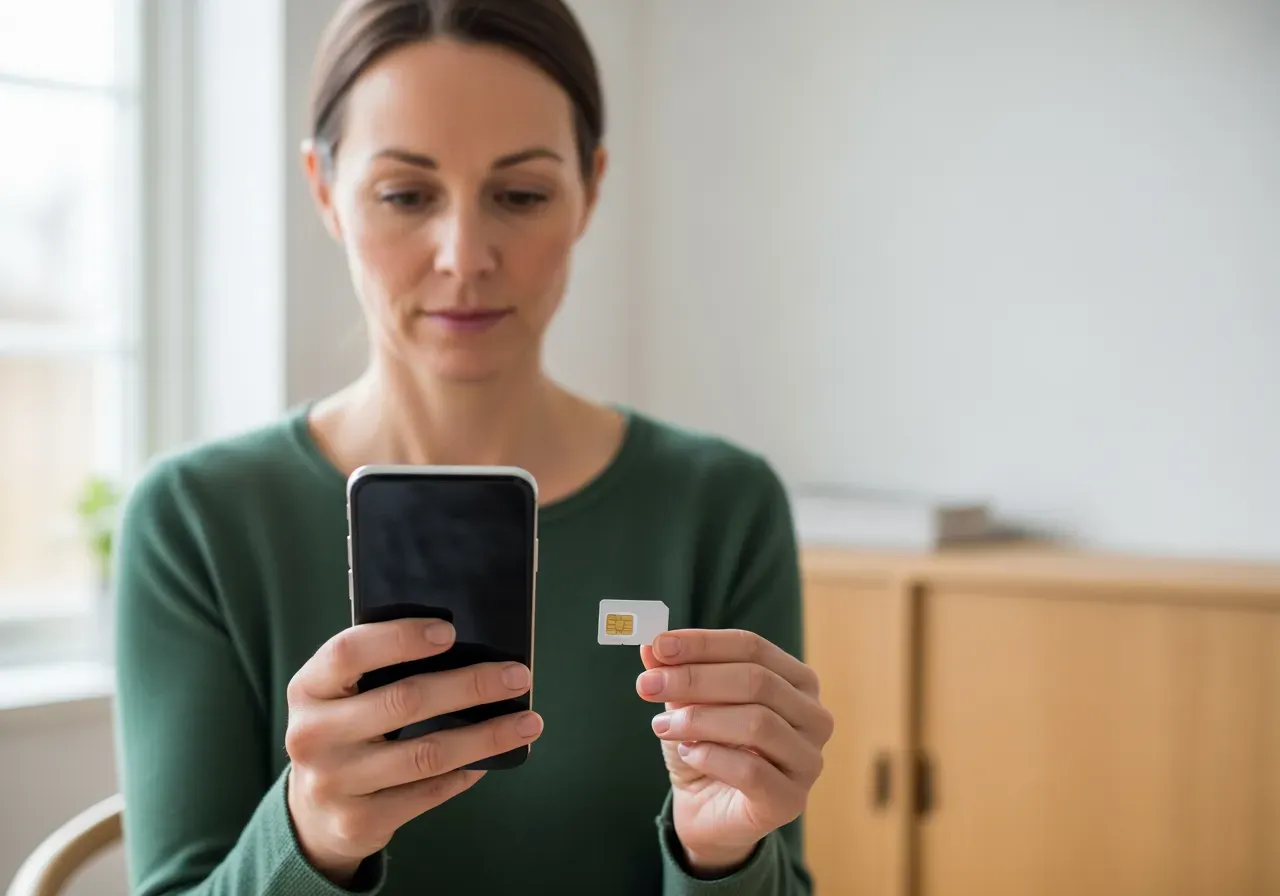
Ett litet steg i mobilen, ett stort lyft i vardagen. eSIM gör att du kan aktivera mobilnätet direkt i enheten – utan plastkort och väntan.
Vad eSIM är och varför det spelar roll
Du vill slippa plastkort, pilla med sim-fack och vänta på leveranser. Jag med. Här är hur jag tänker: eSIM är som ett digitalt simkort inbyggt i din mobil, klocka eller surfplatta. Du aktiverar med några tryck – klart på minuter.
Tänk så här: i stället för att flytta ett litet kort mellan enheter laddar du ner en mobilprofil. Den kopplar din enhet till operatörens nät, precis som ett vanligt simkort men utan allt strul.
Vill du se helheten kring enheter, stöd och hur allt hänger ihop så börjar vi på eSIM & enheter. Där får du den stora kartan, här går vi rakt på hur tjänsten funkar i vardagen.
Starta tjänsten steg för steg
Det här är den snabba versionen. Vi tar det lugnt och rakt på sak.
1) Beställ eSIM hos din operatör. 2) Få en QR‑kod eller aktiveringskod. 3) Öppna telefonens inställningar och lägg till mobilabonnemang. 4) Skanna koden. 5) Ge profilen ett namn, välj standardlinje och klart.
Många operatörer beskriver processen tydligt. En bra referens är att aktivera eSIM (annonslänk). Samma principer gäller oavsett operatör och modell.
När du skannar en kod använder du oftast kamera i inställningarna, inte vanliga Kamera‑appen. Om du får en fysisk aktiveringslapp, spara den säkert. För fler detaljer om koder och skanning, kika på qr kod.
Behöver du en lugn genomgång i rätt ordning, inklusive val för primärlinje och data? Gå till aktivera esim där vi guidar skärm för skärm.
Enheter och stöd
De flesta nya premium‑mobiler stödjer eSIM, och många smartklockor och surfplattor gör det också. Men – allt stöd är inte lika. Vissa modeller har eSIM för data men inte för samtal, andra har dubbla eSIM‑platser plus ett fysiskt.
Det bästa är att dubbelkolla din modell innan du beställer. Du hittar en uppdaterad lista i vår guide om kompatibilitet. Där ser du också skillnader mellan Android och iPhone, och hur smartwatch‑kopplingar fungerar.
För klockor räcker det ofta med ett tillägg till ditt mobilabonnemang. Installationen sker via klockans app, men principen är densamma: ladda ner profil, bekräfta, och växla till rätt nät.
Flytt, byte och dubbla nummer
Här blir eSIM riktigt smidigt. Byter du telefon? Flytta profilen digitalt, i vissa fall med en inbyggd överföringsfunktion. Du slipper nåla ut simfacket och leta efter adaptrar.
Dubbla nummer i samma mobil, till exempel jobb och privat? Lägg till en andra profil och välj vilken linje som ska ringa, ta emot eller använda data. Du kan namnge linjerna så de känns tydliga i vardagen.
När du behöver överlåta en linje till någon annan gäller operatörens rutiner. Läs om vad som behövs för att överlåta abonnemang (annonslänk). Tips: ha bank‑id och kunduppgifter nära till hands.
Surf, samtal och täckning
Det som känns i vardagen är surfhastighet och samtal som bara funkar. Ekvationen är enkel: rätt mängd surf + bra täckning = lugn. Är du osäker på din nivå kan du börja med ett medelpaket och justera upp eller ner.
Som tumgrepp för vardagsanvändning kan du titta på hur mycket du strömmar. Här hjälper en översikt av hur mycket surf (annonslänk) olika appar brukar dra.
Innan du tecknar, kontrollera var du rör dig mest. En operatörs täckningskarta (annonslänk) visar hur näten ligger i ditt område, både 4G och 5G.
Vissa abonnemang låter dig spara oanvänd surf. Få en snabb bild i diskussionen om att spara surf (annonslänk). Det kan vara skönt att ha en buffert vid resor eller perioder med mer streaming.
Kostnad och val i praktiken
Jag tycker valet blir enklare om vi utgår från beteende, inte bara prislista. Tänk så här: Hur mycket video i mobilnät? Hur ofta hotspot? Behöver du data i klockan?
Osäker på abonnemangsform? Här finns en enkel jämförelse mellan kontant eller abonnemang (annonslänk). För eSIM är abonnemang vanligast, men kontant eSIM dyker upp allt oftare.
När du jämför, se efter: villkor för byte av datanivå, extrasim för klocka/surfplatta och om du kan parkera en linje tillfälligt. Små detaljer som gör livet lättare.
Säkerhet, spärr och återställning
Skönt att veta: försvinner mobilen kan du spärra linjen på distans via operatören. Det stoppar missbruk av samtal och data. I många fall kan du dessutom radera eSIM‑profilen med ”hitta min enhet”-funktioner.
Vill du läsa hur spärr går till i praktiken beskriver en operatör hur du kan spärra telefon (annonslänk). Principen: legitimera dig, spärra linjen, och därefter beställa ny profil om du ska fortsätta på en ny enhet.
När du nollställer eller säljer en telefon, radera eSIM‑profilen först. Då minskar du risken att någon använder numret i smyg. Skriv gärna upp vilket nummer som satt på vilken enhet, det underlättar i efterhand.
Utomlands och eSIM
Här skiner eSIM. På resa kan du lägga till en temporär dataprofil för landet, och låta ditt vanliga nummer ligga kvar för samtal. Enkelt: jobbnumret ringer, reseprofilen sköter data.
Kolla villkoren innan du åker. En bra översikt över kostnader utomlands (annonslänk) ger en snabb känsla för länder utanför EU och specialfall.
Har du ett stort datapaket hemma kan det finnas spärrar eller tak utomlands. Här förklaras vad som gäller om du tänker använda obegränsad utomlands (annonslänk). Slutsats: räkna inte med samma nivå som hemma.
Tips: testa eSIM‑reseprofil redan på wifi hemma. Då vet du att allt fungerar när du landar och slipper jaga uppkoppling på flygplatsen.
Felsökning på fem minuter
Det krånglar ibland. Ingen fara – ta det i ordning. Börja med att stänga av och slå på flygplansläge, kolla att rätt linje är vald för data och att profilen är aktiv.
Om nätet känns trögt, följ råden för långsam surf (annonslänk): kontrollera täckning, lås upp och testa olika nätlägen 4G/5G.
När samtal inte går fram, testa att välja operatör manuellt, starta om mobilen och kontrollera att samtalslinjen inte är satt till ”endast data”. Hjälper inget – ta kontakt med operatören och be dem nollställa profilen.
| Översikt | eSIM | Fysiskt SIM |
|---|---|---|
| Leverans | Digital profil via QR‑kod | Plastkort per post eller butik |
| Byte av telefon | Flytt digitalt eller ny profil | Flytta kortet fysiskt |
| Dubbla nummer | Smidigt, flera profiler möjliga | Beror på dual‑SIM‑fack |
| Säkerhet | Kan spärras och raderas på distans | Behöver spärras, risk att tappas |
| Risk att tappa bort | Ingen plast att hantera | Litet kort, lätt att förlägga |
| Resa | Lägg till lokal data‑profil | Behöver lokalt kort eller roaming |
| Miljö | Mindre plast och transporter | Plastkort och logistik |
Finslipa din användning
Små justeringar sparar både tid och pengar. Sätt gräns för datadelning (hotspot) och låt tunga uppdateringar ske på wifi. Ge jobbnumret en egen ringsignal så vet du direkt vad som ringer.
Om du växlar ofta mellan privat och jobb, lägg genvägar på hemskärmen för att byta standardlinje. På iPhone kan du dessutom ställa att vissa kontakter alltid ringer via en vald linje.
Två vardagsscenarier
Pendlare med smartwatch
Du springer till tåget och lämnar mobilen hemma. Klockan har eSIM, så du kan ändå betala i spärren, få samtal och lyssna på podden. När du är på wifi hemma pausar du klockans mobildata för att spara batteri.
Familj med surfplatta
Surfplattan får en egen eSIM‑profil som bara har data. Barnen streamar i bilen, du jobbar i ett möte från café. När månaden är lugnare sänker du datanivån en snäpp och höjer igen inför semester.
Smart surf och dataval
Hur mycket surf behöver du? Ett bra startgrepp är 10–20 GB för lätt till medeltung vardag. Strömmar du video i HD dagligen, räkna högre. Testa en månad och justera.
Vill du fördjupa dig i surfvanor och enkla knep för att spara data finns en rak guide om surf (annonslänk). Poängen: stäng av automatisk videouppspelning och låt appar uppdatera på wifi.
När nätet strular bredare
Ibland är det inte din telefon – det är nätet. Då brukar operatörens driftinfo uppdateras löpande, och du kan ofta anmäla fel via app eller webb.
Vid generella problem på tv och bredband brukar operatörer samla info i en driftkanal. Kolla status om du misstänker bredare fel, som i en sida för större driftstörningar (annonslänk). Om felet är lokalt hjälper ofta en omstart av routern.
Checklista – klart på 10 minuter
- Ha wifi och laddad enhet.
- Öppna Inställningar och välj lägg till mobilabonnemang.
- Skanna operatörens QR‑kod eller skriv in aktiveringskod.
- Döp profilen, välj standard för samtal och data.
- Testa ett samtal och en webbsida. Klart.
Behöver du djupare steg‑för‑steg med bilder, hoppa till aktivera esim.
Välj rätt från början
Här är min ståndpunkt: hellre ett flexibelt abonnemang du kan växla än det allra billigaste med hårda lås. Livet ändras – låt mobilvardagen hänga med.
Vill du dubbelkolla detaljvillkor, som bindningstider och flytt mellan nivåer, så brukar operatörens villkorssidor vara tydliga. Håll utkik efter byte av datanivå utan avgift.
Snabbtabell: vanliga vägval
| Fråga | Rekommenderat angreppssätt |
|---|---|
| Byta mobil ofta? | Välj eSIM med enkel flyttfunktion och spara aktiveringskoden. |
| Jobb + privat i samma? | Lägg två profiler, döp dem tydligt och välj standard per kontakt. |
| Resa utanför EU? | Lägg lokal data‑profil och behåll ditt nummer för samtal. |
| Låg täckning hemma? | Testa annan operatörs nät och wifi‑samtal om din enhet stödjer det. |
| Surf tar slut? | Sänk streamingkvalitet, slå på datavakt och välj en nivå med buffert. |
Några formalia du möter
När du lägger till eSIM ber operatören ofta om e‑legitimation. Det är för att säkra att rätt person kopplas till rätt nummer. Vid nummerflytt krävs dessutom godkännande från den nuvarande innehavaren.
Behöver du byta ägare på ett nummer kan processen skilja sig. En enkel genomgång av steg och godkännanden finns i en guide om överlåtelse (annonslänk). Ha legitimation och kundnummer redo.
Frågor och svar
Kan jag ha flera eSIM i samma telefon?
Ofta ja. Många mobiler stödjer flera profiler, men bara en eller två kan vara aktiva samtidigt. Kolla din modells stöd i kompatibilitetslistan.
Vad händer om jag raderar en eSIM‑profil?
Numret kopplas bort från enheten. Du kan vanligtvis återställa genom att be operatören skicka en ny aktiveringskod eller med hjälp av sparad QR‑kod.
Fungerar eSIM utan internet vid aktivering?
Du behöver internet för första nedladdningen. Gör det på wifi. Efter aktivering används mobilnätet som vanligt.
Kan jag pausa en eSIM‑profil tillfälligt?
Ja, du kan inaktivera profilen i inställningarna. Den ligger kvar men används inte förrän du slår på den igen.
Vad gör jag om uppkopplingen är seg?
Starta om enheten, testa flygplansläge och växla mellan 4G/5G. Hjälper det inte, kontrollera driftinfo och kontakta operatören.
Våra rekommenderade produkter
Google Pixel 8 256GB - Svart Med Abonnemang 36 x 195 SEK (annonslänk)
429 kr
Googles praktiska Pixel har nu blivit ännu mer mångsidig. Pixel 8 kommer med en riktigt schysst kamera, imponerande 120Hz-skärm och det nya….
Apple iPhone 15 256GB - Svart Med Abonnemang 36 x 195 SEK (annonslänk)
499 kr
iPhone 15 har uppgraderats med ett helt nytt kamerasystem, ny design med Dynamic Island och det supersnabba A16 Bionic-chippet. Dessutom kommer den….
Apple iPhone 15 Plus 256GB - Blå Med Abonnemang 36 x 195 SEK (annonslänk)
579 kr
iPhone 15 Plus har det mesta gemensamt med iPhone 15, inklusive en ny design, supersnabbt A16 Bionic-chip och fem schyssta färger. Skillnaden….
Samsung Galaxy S24 256GB - Svart Med Abonnemang 36 x 195 SEK (annonslänk)
469 kr
Samsungs smidigaste flaggskepp Galaxy S24 kommer fullmatad med smarta AI-funktioner, en ännu bättre kamera och all prestanda du behöver. Dessutom är den….
Apple iPhone 15 Pro 512GB - Naturligt titan Med Abonnemang 36 x 195 SEK (annonslänk)
699 kr
Uppgraderade kameror i proffsklass gör det enklare än någonsin att ta grymma bilder med din iPhone 15 Pro. Och tack vare det….
Google Pixel 8 Pro 256GB - Blå Med Abonnemang 36 x 195 SEK (annonslänk)
479 kr
Med sitt helt uppdaterade kamerasystem och supersnabba Tensor G3-chipp har Googles bästa mobil blivit ännu bättre. Pixel 8 Pro har tre kameror….
Apple iPhone 14 Plus 128GB - Gul Med Abonnemang 36 x 195 SEK (annonslänk)
479 kr
iPhone 14 Plus är en större variant av iPhone 14. Den har en förbättrad dubbelkamera på baksidan och det nya operativsystemet iOS16….
Samsung Galaxy Z Fold5 256GB - Svart Med Abonnemang 36 x 195 SEK (annonslänk)
759 kr
Samsungs Galaxy Z Fold5 är mobilen med extra allt. Vik ihop den till en smidig mobil med 6,2-tumsskärm, eller öppna upp och….
Samsung Galaxy Z Flip5 256GB - Ljusgrön Med Abonnemang 36 x 195 SEK (annonslänk)
549 kr
Trots att den ryms i skjortfickan har Samsung Galaxy Z Flip5 större skärm än Galaxy S23+ på insidan. Den smarta designen fungerar….
Samsung Galaxy Watch6 4G - Sportband Grafit Med Abonnemang 36 x 130 SEK (annonslänk)
130 kr
Håll koll på hjärta och puls med Ekg, hitta sömnrutinerna med egen sömncoach, eller träna med vännerna. Med en Galaxy Watch6 har….
Apple Watch Series 9 4G - Sportband M/L, 45 mm boett Svart Med Abonnemang 36 x 200 SEK (annonslänk)
200 kr
Apple Watch Series 9 kommer med det nya supersnabba chippet S9 SiP, som ger kraft åt den smarta gesten dubbeltryck. Du får….
Apple Watch Ultra 2 4G - Bergsloop Large Oliv Med Abonnemang 36 x 319 SEK (annonslänk)
319 kr
Den mest kraftfulla versionen av Apple Watch har blivit ännu bättre. Tack vare det nya S9 SiP-chippet möjliggörs fler smarta funktioner med….