iPhone med eSIM – enkelt val och smart start
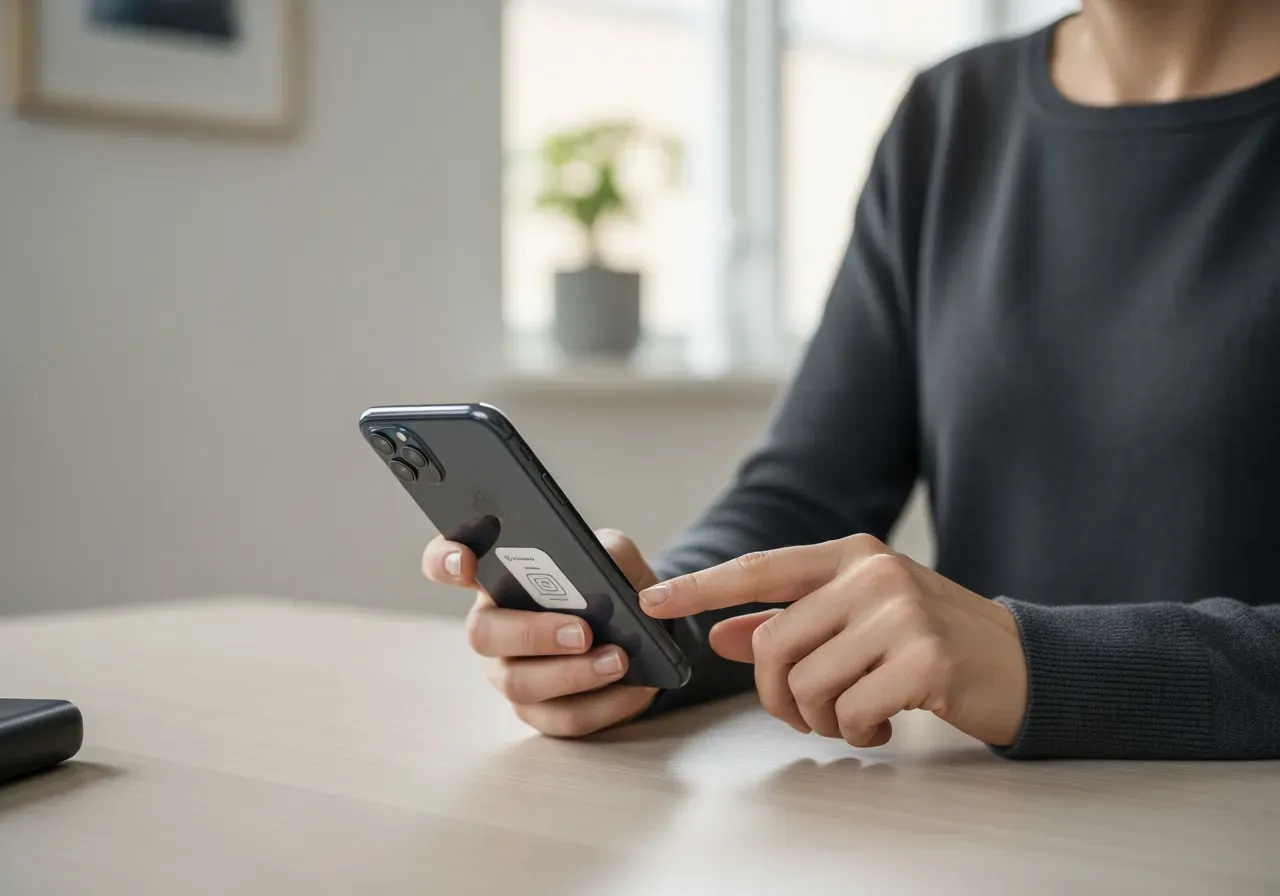
Trött på plastkort och nålar? Med eSIM i din mobil blir allt smidigare. Här går vi igenom grunderna, aktivering, byte, resa – och hur du väljer rätt.
iPhone och eSIM i korthet
Tänk så här: ett eSIM är ett inbyggt SIM, som en liten digital nyckel. Du slipper plastkort, men får samma funktioner – samtal, sms och surf. På iPhone lägger du till en mobilplan i Inställningar och den dyker upp direkt i Telefon och Meddelanden. Klart. Ingen butik, inga pyttesmå brickor.
Här är hur jag tänker: eSIM gör vardagen enklare när du byter operatör, reser eller vill ha två nummer i samma mobil. Du kan också parkera en arbetslinje i telefonen utan att bära två mobiler. Hos flera operatörer kan du beställ eSIM (annonslänk) direkt online och aktivera inom några minuter.
Om du vill nörda ner dig mer i modeller och hur eSIM spelar ihop med olika tillverkare finns en översikt under eSIM & enheter. Där kan du se hur plattformar och generationer utvecklats och vad som brukar skilja mellan dem.
Vilka iPhone-modeller fungerar
De första iPhone-modellerna med eSIM var iPhone XR och iPhone XS-serien. Sedan dess har det blivit standard. Nyare modeller kan stödja två eSIM‑profiler; exakt stöd varierar beroende på modell och iOS‑version. Många modeller stöder också eSIM + ett fysiskt SIM. Det ger flexibilitet för jobb och privat, eller när du reser.
Vill du dubbelkolla detaljer kring modeller och plattor i bredd? Kika på vår sida om kompatibilitet. Den ger en bra bild av vilka kombinationer som fungerar bäst och vad som kräver extra steg.
| Modell | eSIM-stöd | Två profiler samtidigt | Fysiskt SIM | Kort kommentar |
|---|---|---|---|---|
| iPhone XR, XS, XS Max | Ja | Nej (en eSIM + ett nano‑SIM) | Ja | Första generationen med eSIM. Stabilt men enklare upplägg. |
| iPhone 11-serien | Ja | Nej (en eSIM + ett nano‑SIM) | Ja | Vardagsstark och smidig att komma igång med. |
| iPhone 12-serien | Ja | Nej (en eSIM + ett nano‑SIM) | Ja | Bra balans mellan pris, 5G och eSIM-hantering. |
| iPhone 13-serien | Ja | Varierar (kan stödja två eSIM eller eSIM + nano‑SIM beroende på modell och iOS‑version) | Ja | Flexibelt för två nummer utan kortplatsbyte. |
| iPhone 14-serien (EU) | Ja | Ja | Ja | Stöd för flera profiler och snabb aktivering. |
| iPhone 14-serien (USA) | Ja | Ja | Nej | Endast eSIM. Värt att känna till vid import. |
| iPhone 15-serien | Ja | Ja | Ja | Modern hantering och smidig profilväxling. |
Poängen? Har du en iPhone från 2018 och framåt är chansen stor att eSIM fungerar. Det viktiga är hur många profiler du vill ha aktiva och om du behöver en fysisk kortplats. Där varierar upplägget lite mellan generationerna.
Aktivera eSIM steg för steg
Det finns tre vanliga vägar: QR‑kod, aktiveringskod via app eller snabböverföring från en gammal iPhone. Välj det som passar dig och din operatör bäst. Om du vill nörda processen lite mer detaljerat har vi en enkel guide på sidan aktivera eSIM.
QR‑kod är vanligast. Du får en kod från operatören och skannar i Inställningar → Mobilnät → Lägg till eSIM. Vill du läsa mer om hur QR‑delen brukar se ut hos operatörer finns exempel under QR-kod där vi visar hur skanningen ser ut i praktiken.
Har du redan en eSIM‑profil på din gamla mobil? Då kan Apples inbyggda flytt hjälpa. Många operatörer stöder iOS‑funktionen för överföring. Här finns en tydlig genomgång av funktionen i snabböverföring (annonslänk) som visar stegen direkt i iPhone.
- Uppdatera iOS och starta om mobilen.
- Ha operatörens inlogg nära till hands.
- Välj nummeretiketter (jobb/privat) om du lägger till två profiler.
- Ställ in standardlinje för samtal, sms och data efter aktivering.
Skulle du vilja beställa en ny profil från operatören först? Det går ofta online. Du kan påbörja beställningen och sedan aktivera via QR‑kod eller app. Många beskriver processen som att “det bara funkar”. Ett konkret exempel finns här: beställ eSIM (annonslänk) som visar flödet från kundsidan.
Flytta, byta och återställa
Byter du mobil eller operatör? Ofta är det snabbast att radera den gamla profilen först och lägga till en ny i den nya mobilen. Behöver du ett nytt kort eller en ersättning i väntan på eSIM finns operatörers sidor för beställning, till exempel ersättnings‑SIM (annonslänk) där processen är förklarad steg för steg.
Har du företagsabonnemang eller flera nummer i omlopp? Då kan det vara smidigt att göra ändringar via operatörens kontosida. En översikt över vanliga ärenden finns hos Tre under abonnemang och tjänster (annonslänk). Tänk “en sak i taget”: säg upp, flytta nummer eller lägg till profil – inte allt samtidigt.
Återställning då? När du nollställer iPhone försvinner också eSIM‑profilerna. Därför är min rutin: 1) Säkerhetskopiera, 2) Säkerställ att du kan få ut en ny QR‑kod eller återaktivera profilen från operatörens konto, 3) Återställ och lägg tillbaka profilen i slutet av uppsättningen.
Täckning, surfmängd och hastighet
Det är lätt att fastna i modellnamn. Men ärligt talat: det som påverkar din vardag mest är täckning där du bor och hur mycket data du faktiskt använder. Kolla var basstationerna står med operatörernas täckningskarta (annonslänk) och jämför med din vardagsrutt – hem, jobb, skola, gym.
Vill du se ett annat nät för jämförelse kan du titta på täckning och 4G (annonslänk) där de förklarar lite om hur banden funkar och vad som påverkar fart. Jag brukar också testa på plats: streama en video i 1080p och se om den buffrar.
Hur mycket data behöver du då? Det beror på vardagen. En strömmande timme i HD kan dra några hundra MB. Om du vill ha enkla tumregler och tips för att spara, kika på hur mycket surf (annonslänk). Jag gillar att börja lågt och öka vid behov. Hellre justera än betala för mycket.
Flera operatörer har lättlästa sammanställningar av datapaket. Ett exempel är surfguide (annonslänk). Använd det som riktmärke, inte som sanning. Ditt liv, dina vanor. Välj efter hur du faktiskt använder mobilen.
Resa och eSIM utomlands
Det fina med eSIM är att du kan lägga till en lokal plan på plats och växla data till den under resan. Samtal kan fortfarande gå via ditt svenska nummer om du vill. Kolla ändå kostnaderna för ditt abonnemang i olika länder. Tele2 har en bra översikt över prisnivåer i sin guide om kostnad utomlands (annonslänk).
Mitt tips är att tänka “en profil per behov”. En resa? Lägg till en tillfällig dataprofil, gör den till standard för data och stäng av dataroaming på din svenska profil. Så slipper du obehagliga överraskningar, men kan ändå nås på ditt vanliga nummer.
Glöm inte att incheckningsappar, kartor och bank-ID kräver uppkoppling ibland. Ladda ner offlinekartor, resedokument och boardingkort i förväg. Då blir du inte beroende av flygplatsens gratis‑Wi‑Fi när alla andra också försöker logga in.
Felsökning och vanliga misstag
Ingen panik om data inte hoppar igång direkt. Tänk i denna ordning: 1) Flygplansläge av/på, 2) Stäng av/avsluta Inställningar och öppna igen, 3) Starta om mobilen, 4) Kontrollera att rätt linje är vald för data. Behöver du guida nätinställningar finns en tydlig genomgång hos Comviq om Wi‑Fi på iPhone (annonslänk) som även hjälper med APN‑detaljer.
När samtal inte går fram handlar det ofta om att fel linje är inställd som “standard”. Gå till Inställningar → Mobilnät → Standardlinje och växla. Funkar sms men inte iMessage? Logga ut/in i Apple‑ID under Meddelanden och FaceTime och starta om.
Ibland är det helt enkelt nätet som krånglar. Om allt dör samtidigt – även kompisens mobil – är det troligen en driftstörning. Du kan snabbt kolla läget hos Telenor under driftstörningar (annonslänk). Testa även att låsa mobilen till 4G ett tag om 5G beter sig ojämnt.
Säkerhet, spärr och förlust
Om mobilen försvinner vill du agera snabbt. Spärra abonnemanget och logga ut viktiga appar. Många operatörer samlar spärrsteg på en sida. Tele2 har en sida för att spärra telefon (annonslänk) där du också får en överblick av vad som händer efter spärren.
För egen del kör jag alltid “Byta lösenkod, ta bort eSIM, spåra med Hitta”. Och ja – en enkel kodlåsskärm med sex siffror är betydligt bättre än inget. Trött på koder? Ställ in Face ID ordentligt och aktivera “Kräv lösenkod direkt”.
Skulle du vilja avsluta en profil eller ett abonnemang när allt lugnat sig är det skönt att ha allt dokumenterat. Spara vilka profiler du haft och när de raderades. Då blir det lätt att se vad som fortfarande är aktivt och vad som kan tas bort.
Frågor och svar
Vilka iPhone-modeller har eSIM?
Från iPhone XR/XS och framåt. Nyare modeller kan ofta ha två eSIM‑profiler aktiva samtidigt, eller eSIM + nano‑SIM.
Kan jag ha två nummer samtidigt?
Ja, på iPhone 13 och senare kan två eSIM vara aktiva. På äldre modeller fungerar eSIM + ett fysiskt kort samtidigt.
Behöver jag QR‑kod för att aktivera?
Inte alltid. Du kan skanna QR‑kod, använda operatörens app eller flytta via Apples inbyggda snabböverföring mellan iPhones.
Fungerar eSIM utomlands?
Ja, men priserna beror på land och avtal. Lägg gärna till en lokal dataprofil och växla data till den under resan.
Vad händer om mobilen tappas bort?
Spärra abonnemanget snabbt, logga ut appar och spåra med Hitta. Kontakta operatören för ny eSIM‑profil vid behov.
Våra rekommenderade produkter
Apple iPhone 15 Pro Max 256GB - Naturligt titan Med Abonnemang 36 x 195 SEK (annonslänk)
599 kr
Med iPhone 15 Pro Max får du det mesta av det bästa i ett maxat format. Ett helt nytt kamerasystem med upp….
Apple iPhone 13 128GB - Svart Med Abonnemang 36 x 195 SEK (annonslänk)
379 kr
Apple iPhone 13 har en schysst dubbelkamera och ett blixtsnabbt chip. Ett batteri som räcker längre. Den stilrena och tåliga designen har….
Apple iPhone 15 128GB - Blå Med Abonnemang 36 x 195 SEK (annonslänk)
459 kr
iPhone 15 har uppgraderats med ett helt nytt kamerasystem, ny design med Dynamic Island och det supersnabba A16 Bionic-chippet. Dessutom kommer den….
Apple iPhone 15 256GB - Blå Med Abonnemang 36 x 195 SEK (annonslänk)
459 kr
iPhone 15 har uppgraderats med ett helt nytt kamerasystem, ny design med Dynamic Island och det supersnabba A16 Bionic-chippet. Dessutom kommer den….
Apple iPhone 15 512GB - Svart Med Abonnemang 36 x 195 SEK (annonslänk)
459 kr
iPhone 15 har uppgraderats med ett helt nytt kamerasystem, ny design med Dynamic Island och det supersnabba A16 Bionic-chippet. Dessutom kommer den….
Apple iPhone 15 Plus 128GB - Blå Med Abonnemang 36 x 195 SEK (annonslänk)
499 kr
iPhone 15 Plus har det mesta gemensamt med iPhone 15, inklusive en ny design, supersnabbt A16 Bionic-chip och fem schyssta färger. Skillnaden….
Apple iPhone 15 Plus 256GB - Blå Med Abonnemang 36 x 195 SEK (annonslänk)
499 kr
iPhone 15 Plus har det mesta gemensamt med iPhone 15, inklusive en ny design, supersnabbt A16 Bionic-chip och fem schyssta färger. Skillnaden….
Apple iPhone 15 Plus 512GB - Grön Med Abonnemang 36 x 195 SEK (annonslänk)
499 kr
iPhone 15 Plus har det mesta gemensamt med iPhone 15, inklusive en ny design, supersnabbt A16 Bionic-chip och fem schyssta färger. Skillnaden….
Apple iPhone 15 Pro 128GB - Naturligt titan Med Abonnemang 36 x 195 SEK (annonslänk)
529 kr
Uppgraderade kameror i proffsklass gör det enklare än någonsin att ta grymma bilder med din iPhone 15 Pro. Och tack vare det….
Apple iPhone 15 Pro 256GB - Naturligt titan Med Abonnemang 36 x 195 SEK (annonslänk)
529 kr
Uppgraderade kameror i proffsklass gör det enklare än någonsin att ta grymma bilder med din iPhone 15 Pro. Och tack vare det….
Apple iPhone 15 Pro 512GB - Naturligt titan Med Abonnemang 36 x 195 SEK (annonslänk)
529 kr
Uppgraderade kameror i proffsklass gör det enklare än någonsin att ta grymma bilder med din iPhone 15 Pro. Och tack vare det….
Apple iPhone 14 128GB - Blå Med Abonnemang 36 x 195 SEK (annonslänk)
429 kr
iPhone 14 kommer med en grym dubbelkamera, nya operativsystemet iOS16 och den kan larma om du är med i en bilolycka. Nu….